Contact Form 7の使い方は多くのサイトで解説されています。このページでは一般的な導入手順を増やすのではなく、fukuro-ai.techで実際に使っているフォームID 311を公開HTMLから再監査し、2026年5月の実画面8枚と結び直しました。
2026年7月24日1時47分29秒(JST)に公開お問い合わせページを取得した結果、Contact Form 7はバージョン6.1.6、入力欄は4項目、必須3項目、任意1項目、送信ボタン1個、メッセージ本文の上限は2,000文字でした。
今回の結論:「フォームが表示された」だけを完成条件にしません。2026年5月24日の設置画像7枚、5月25日のGmail到達画像1枚、7月24日の公開HTMLを同じ経路に並べ、検索→有効化→設定→設置→表示→到達を第三者が追える形へ変更しました。
2026年7月24日:公開フォームと8枚の証拠を再監査
| 確認項目 | 公開HTML・記事の実測 | 判定 |
|---|---|---|
| 監査日時 | 2026年7月24日 1:47:29 JST | 記録済み |
| お問い合わせページ | 固定ページID 18・HTTP 200 | 表示可能 |
| Contact Form 7 | バージョン6.1.6 | 公開HTMLで確認 |
| フォーム | ID 311 | 公開HTMLで確認 |
| 入力欄 | 4項目 | 氏名・メール・題名・本文 |
| 必須/任意 | 必須3・任意1 | 本文だけ任意 |
| 送信ボタン | 1個 | 公開ページに表示 |
| 本文上限 | 2,000文字 | maxlengthで確認 |
| 証拠画像 | 8枚 | 設置7枚・到達1枚 |
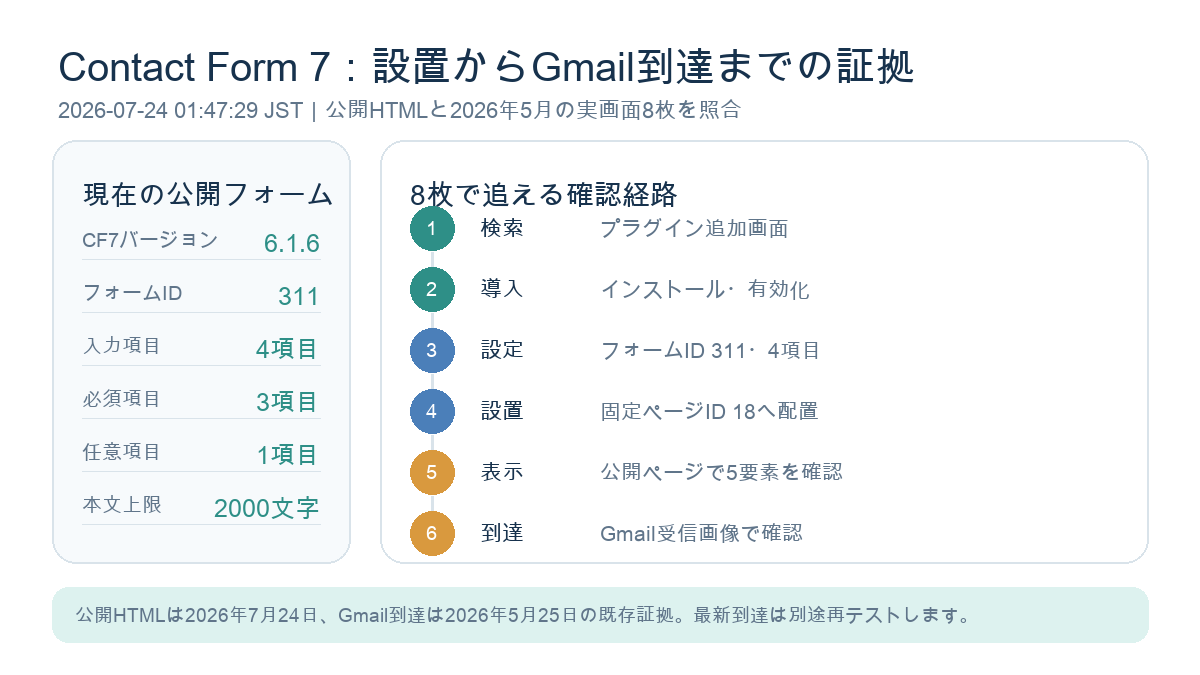
確認範囲を分けます。2026年7月24日に確認したのは、公開フォームの表示とHTML設定値です。Gmail到達の証拠は2026年5月25日の既存画像で、今回は新しい問い合わせを送信していません。プラグイン更新後やメール設定変更後は、別途再送信テストが必要です。
8枚の実画面で設置から到達まで追う
| No. | 撮影日 | 実画面で確認したこと | 次の判定 |
|---|---|---|---|
| 1 | 2026年5月24日 | プラグイン追加画面でContact Form 7を検索 | 対象を特定 |
| 2 | 2026年5月24日 | インストール後に有効化ボタンを確認 | 導入途中 |
| 3 | 2026年5月24日 | プラグイン一覧で有効化済みを確認 | 導入完了 |
| 4 | 2026年5月24日 | フォーム一覧でショートコードを確認 | フォームIDを特定 |
| 5 | 2026年5月24日 | フォーム編集画面で初期項目を確認 | 4入力欄を採用 |
| 6 | 2026年5月24日 | お問い合わせ固定ページへショートコードを配置 | ページID 18へ設置 |
| 7 | 2026年5月24日 | 公開ページで入力欄と送信ボタンを確認 | 表示成功 |
| 8 | 2026年5月25日 | テスト送信後の通知をGmail受信箱で確認 | 当時の到達成功 |
修正前は8枚の画像が手順ごとに離れており、画像番号、撮影日、フォームID、現在の公開HTMLとの関係を一覧できませんでした。修正後は、7枚目で表示を確認し、8枚目で当時のGmail到達を確認したことを分け、2026年7月24日の現在値も別の列として追加しました。
4入力欄のままにした判断
採用した構成
- 氏名・メール・題名の3項目を必須にする
- メッセージ本文1項目は任意にする
- 本文上限を2,000文字にする
- 表示確認とメール到達確認を分ける
- 公開HTMLと証拠画像の日付を残す
採用しなかった構成
- 電話番号を必須にする
- 会社名・予算・相談種別を最初から追加する
- フォーム表示だけで完成と判断する
- 2026年5月の到達画像を最新テストと表現する
- 装飾や画像枚数だけを独自性の根拠にする
電話番号や会社名を追加すれば情報量は増えますが、個人ブログの問い合わせ導線には過剰だと判断し、初期4項目を維持しました。送信者の負担を増やさず、返信に必要な氏名・メール・題名を必須にする案を採用しています。
公開後に同じ条件で再確認する4ステップ
お問い合わせページを開き、4入力欄、必須3項目、送信ボタン1個が表示されるか確認します。
Contact Form 7のバージョン、フォームID、固定ページID、maxlengthを取得し、前回値と比較します。
公開ページに入力欄が出たことと、通知メールが受信箱へ届いたことを、別々の結果として残します。
プラグイン更新、送信先変更、スパム対策追加の後は、新しい日時でテスト送信と受信確認を行います。
この記事で確認できること
- 公開フォームID 311の現在値
- 設置からGmail到達までを示す実画面8枚
- 4入力欄のままにした判断理由
- 表示確認とメール到達確認を分ける方法
- 更新後に同じ条件で再確認する手順
Contact Form 7は「フォームを作る」より「連絡導線を作る」ために使う
お問い合わせフォームを置く目的は、入力欄を表示することだけではありません。大事なのは、読者さんが「このサイトには連絡先がある」と判断できること、そして運営者側が必要な連絡を受け取れることです。
ブログを続けていると、記事の内容に関する質問、誤字や情報更新の連絡、掲載依頼、広告や提携の相談などが発生する可能性があります。SNSのDMだけに頼ると、アカウントを持っていない人や、正式な問い合わせとして送りたい人には使いにくくなります。
その意味で、お問い合わせフォームはブログの信頼性を支える基本パーツです。特にAdSense申請やアフィリエイト運営を視野に入れるなら、プロフィール、プライバシーポリシー、お問い合わせページは早めに整えておきたいところです。
注意点:お問い合わせフォームを作っただけでは、メールが確実に届くとは限りません。設置後は、フォーム表示だけでなく、送信先メールアドレス、迷惑メール判定、通知メールの到達確認まで見ておく必要があります。
導入前に決めておく3つのこと
プラグインを入れる前に、まず「どこに、どんな目的で、どの程度のフォームを置くのか」を決めます。ここを考えずに作り始めると、フォームの項目が増えすぎたり、逆に必要な説明が足りなかったりします。
- 設置場所:固定ページの「お問い合わせ」に置く
- 目的:読者からの質問、記事内容の確認、仕事や提携の相談を受ける
- 最初の項目:氏名、メールアドレス、題名、本文の基本構成で始める
最初から複雑なフォームを作る必要はありません。むしろ、はじめは読者さんが迷わず送れることを優先した方が使いやすいです。入力欄が多いほど、送る側の負担は増えます。
今回は、すでに用意していたお問い合わせページに、Contact Form 7の初期フォームを設置する方針にしました。まずは「公開ページでフォームが見える状態」を作り、その後にメール到達確認やスパム対策を追加する流れです。
1. プラグイン追加画面でContact Form 7を検索する
WordPress管理画面を開いたら、左メニューの「プラグイン」から「プラグインを追加」に進みます。検索欄に「Contact Form 7」と入力すると、該当するプラグインが表示されます。
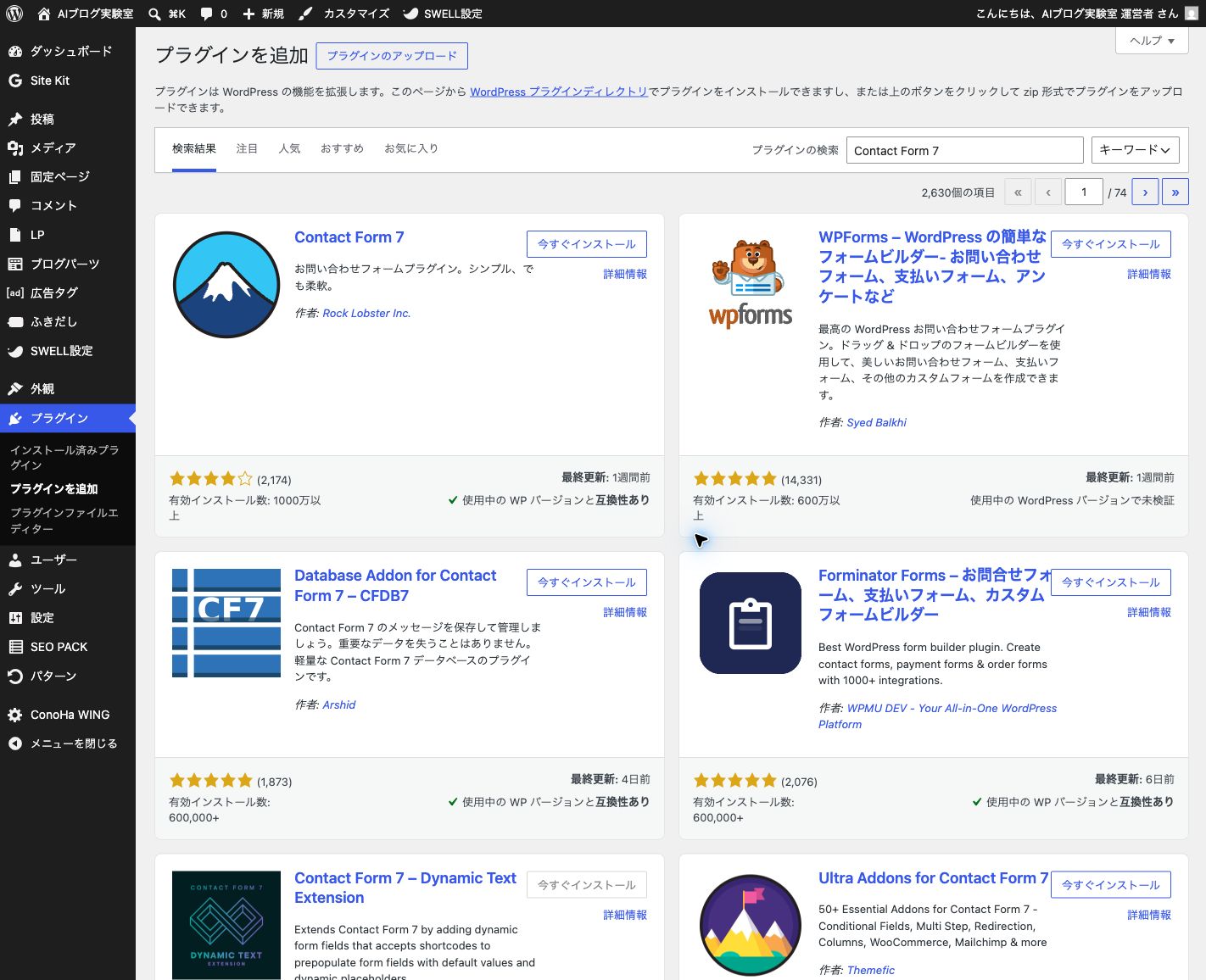
検索結果には、Contact Form 7本体だけでなく、関連プラグインや拡張機能も表示されることがあります。ここではプラグイン名と作者を確認してからインストールするのが大事です。似た名前の別プラグインを入れると、その後の画面や設定手順が変わってしまいます。
2. インストール後、そのまま有効化する
目的のプラグインを見つけたら、「今すぐインストール」を押します。インストールが終わると、同じ場所のボタンが「有効化」に変わります。ここで有効化まで進めると、WordPressの左メニューに「お問い合わせ」が追加されます。
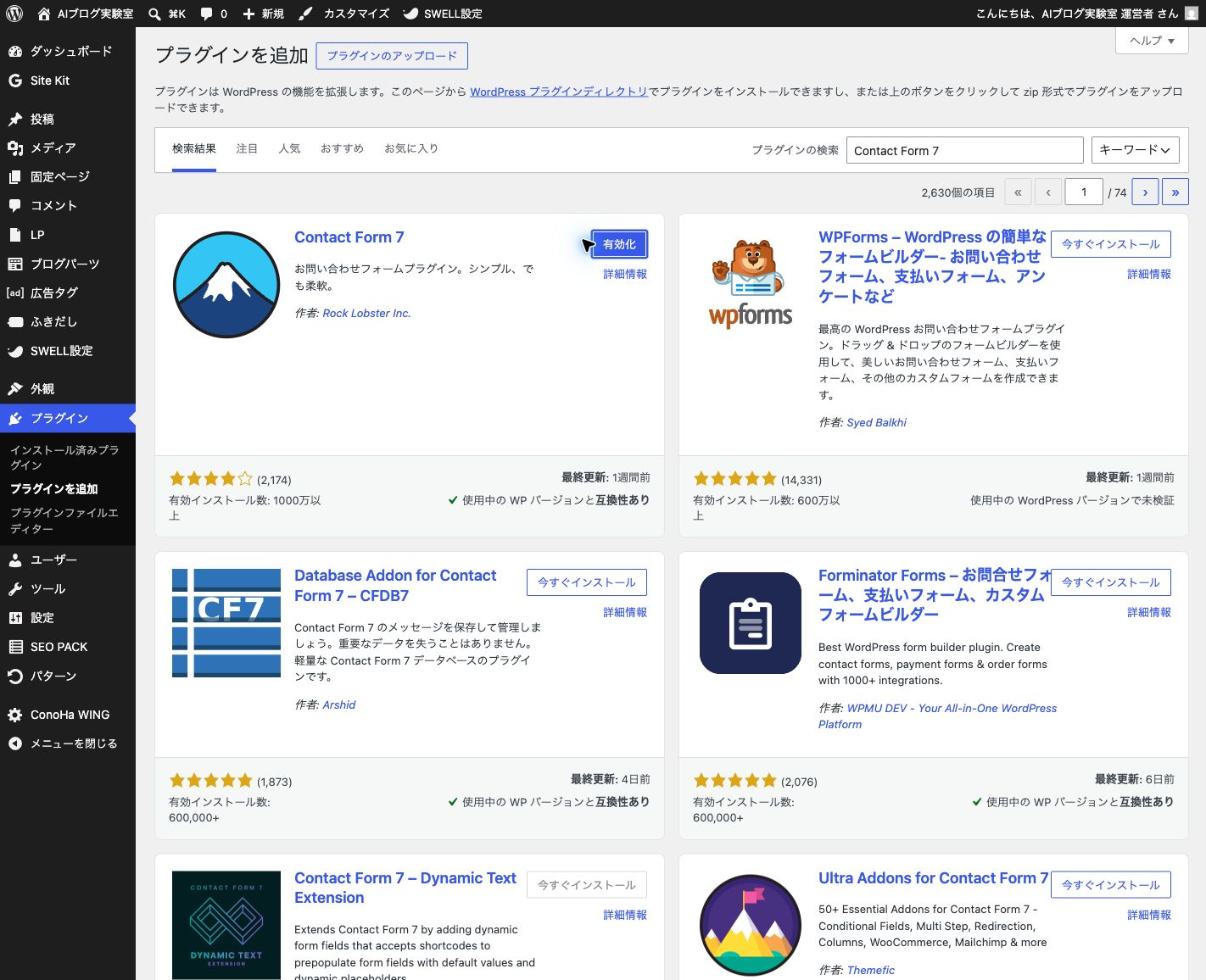
有効化が終わったら、インストール済みプラグイン一覧でも状態を確認しておきます。作業中は画面遷移が続くため、本当に有効化まで終わっているかを一度見ておくと安心です。
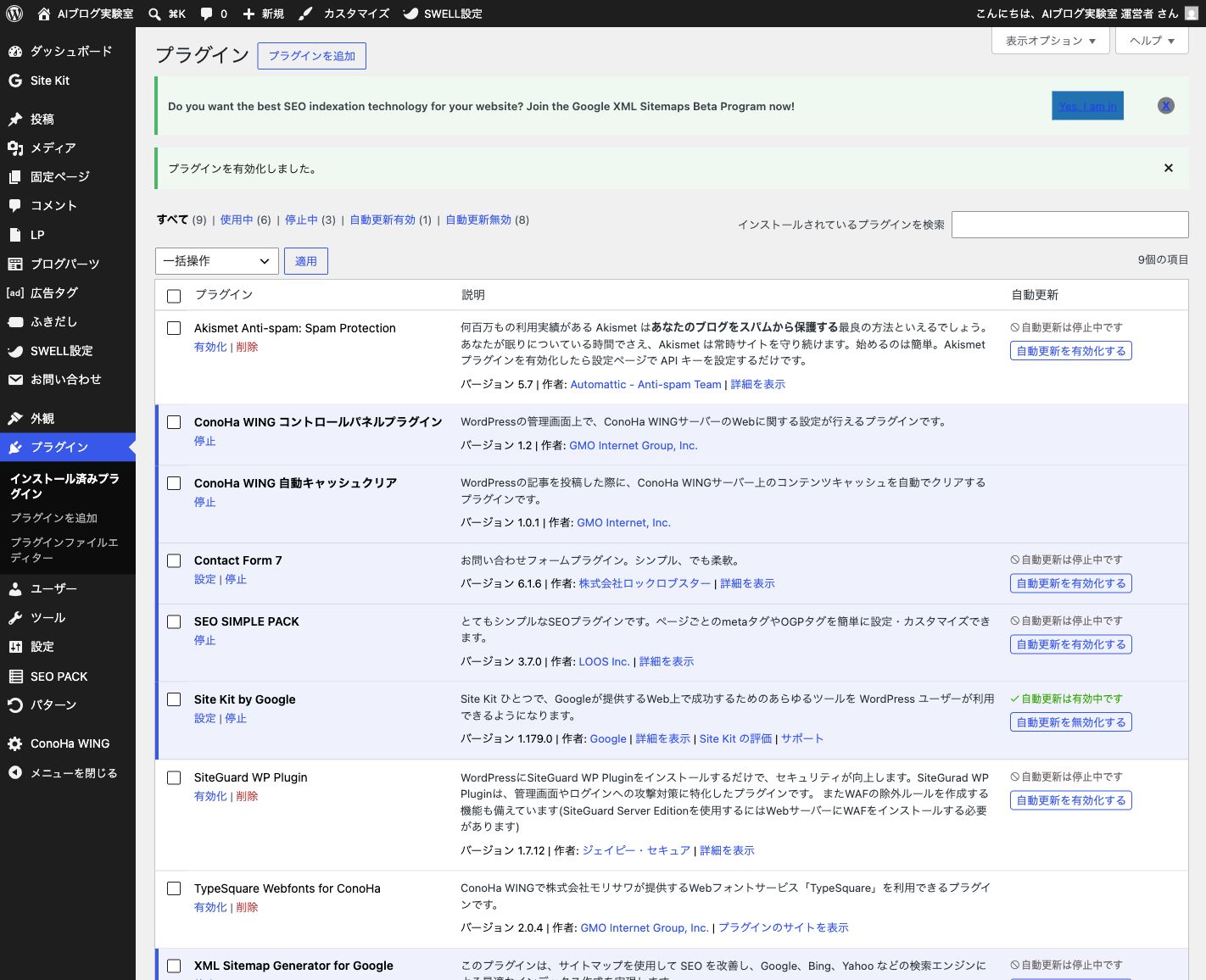
ここで確認すること
- Contact Form 7が有効化済みになっている
- 左メニューに「お問い合わせ」が追加されている
- 余計な関連プラグインを誤って入れていない
3. フォーム一覧でショートコードを確認する
有効化後は、左メニューの「お問い合わせ」からフォーム一覧を開きます。Contact Form 7では、フォームごとにショートコードが発行されます。このショートコードを固定ページに貼り付けることで、フォームを表示できます。
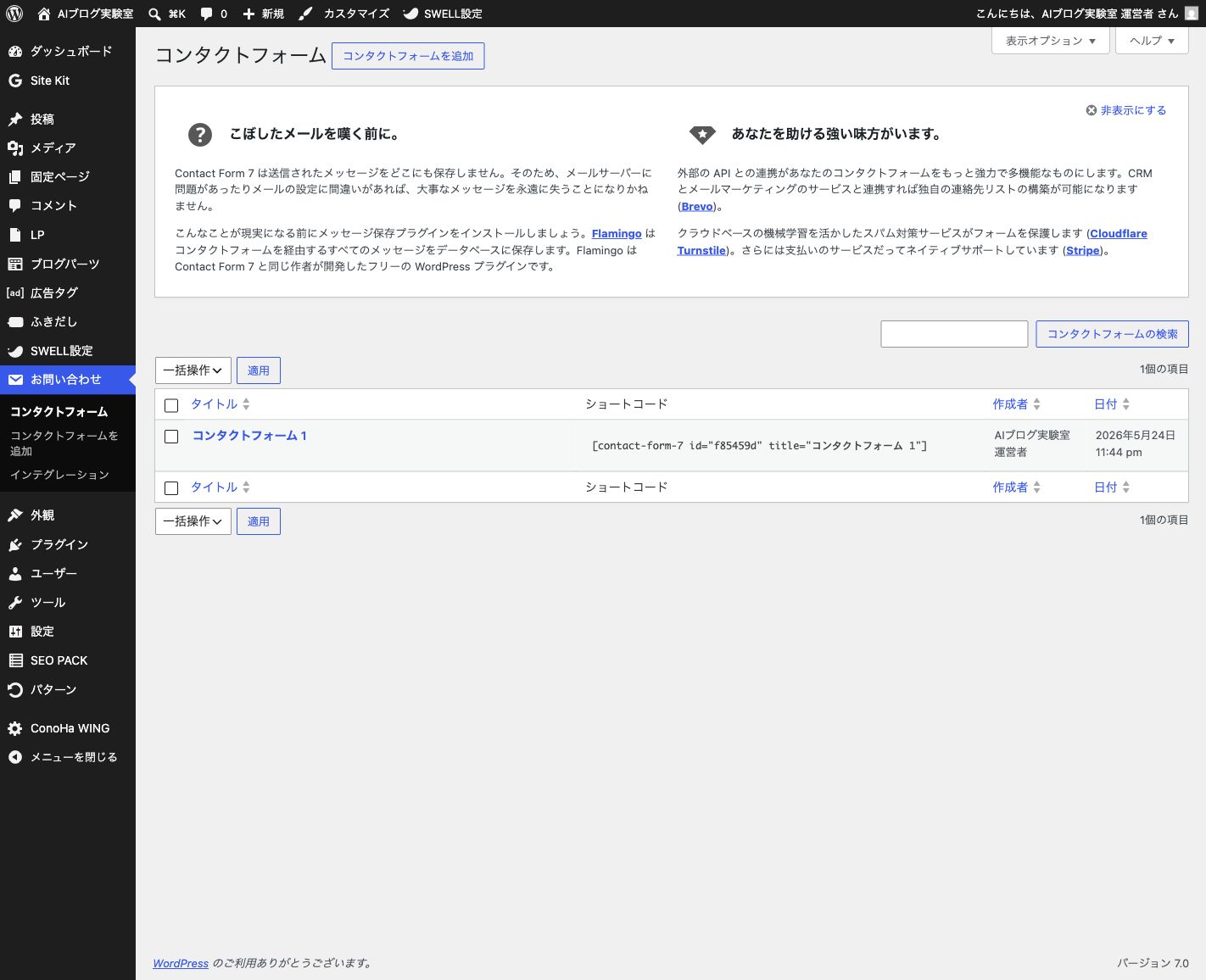
今回は、初期状態で用意されていた「コンタクトフォーム 1」を使いました。画面上では、次のようなショートコードが確認できます。
[contact-form-7 id="f85459d" title="コンタクトフォーム 1"]この文字列は、フォームを呼び出すためのコードです。記事内で説明として見せたい場合は、上のように角括弧をエスケープします。固定ページにフォームとして表示したい場合は、余計な文字を足さずにショートコード全体をそのまま貼るのがポイントです。
 初心者ブロガー
ショートコードを記事に貼ったら、そのままフォームとして表示されるんですよね?説明用に載せたいときはどうしますか?
 AIブログ実験室
表示用と説明用で扱いを分けます。説明として見せたいときはエスケープして、実際にフォームを出したい固定ページではそのまま貼ります。この区別をしないと、記事本文の途中にフォームが出てしまうことがあります。
4. フォーム編集画面では項目を増やしすぎない
フォーム名をクリックすると、フォーム編集画面を開けます。初期状態では「氏名」「メールアドレス」「題名」「メッセージ本文」「送信ボタン」という基本的な項目が入っています。
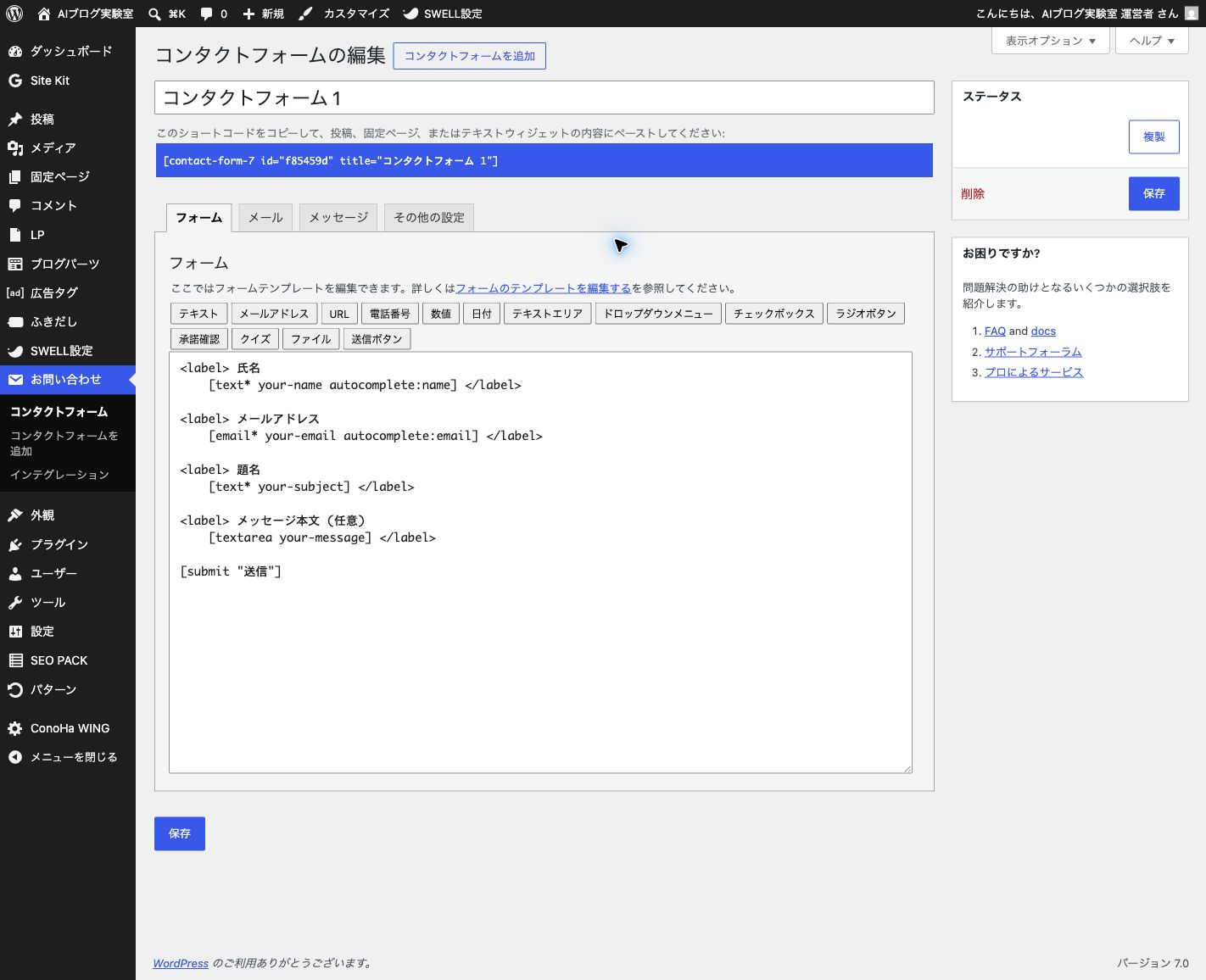
最初は、この構成で十分です。問い合わせ内容を細かく分類したくなって、電話番号、会社名、予算、相談種別などを増やしたくなることもあります。ただ、個人ブログの初期段階では、送る側の心理的なハードルを下げることを優先した方がよいです。
項目を増やすのは、問い合わせが増えてからでも遅くありません。まずはシンプルに受け付けて、実際に届く内容を見ながら調整する方が、運営に合ったフォームに育てやすくなります。
メール設定画面には、管理者メールアドレスや通知設定が表示される場合があります。スクリーンショットを記事に載せるときは、個人情報や管理用メールアドレスが写っていないかを必ず確認します。
5. お問い合わせページにショートコードを貼る
フォームを表示したい固定ページを開き、本文欄にショートコードを貼り付けます。今回は、すでに用意していた「お問い合わせ」ページに設置しました。
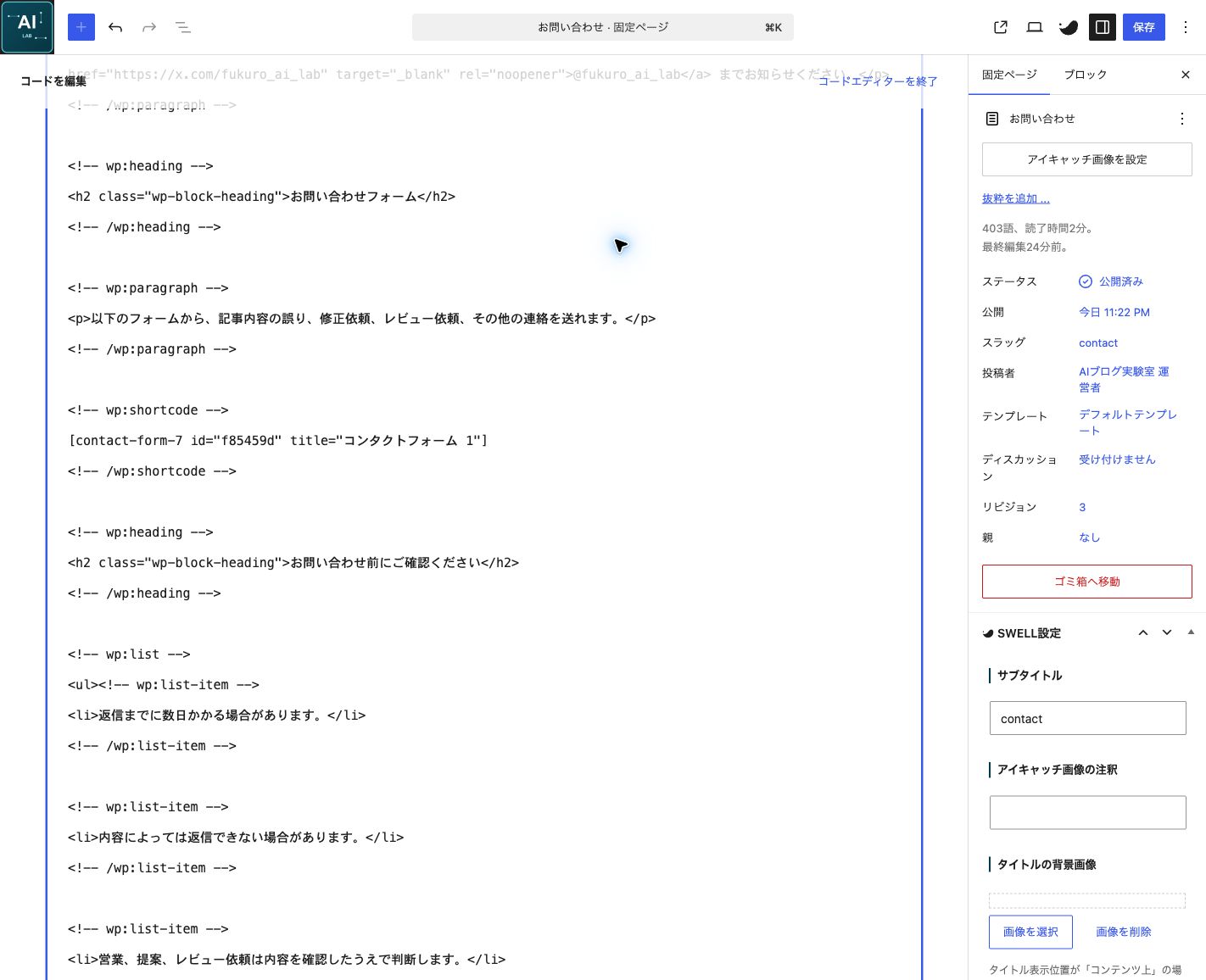
ブロックエディターでは、段落ブロックにショートコードを入れても表示される場合があります。ただ、作業としては「ショートコード」ブロックを使う方がわかりやすいです。あとから編集するときも、ここがフォームを呼び出している場所だと判断しやすくなります。
設置するページには、フォームだけを置くよりも、問い合わせ前の短い案内文を入れると親切です。「内容によって返信できない場合があること」「営業メールには返信しない場合があること」など、運営方針に合わせて一言添えると、読者さんにも運営者にもやさしいページになります。
6. 公開ページでフォーム表示を確認する
ページを更新したら、管理画面ではなく実際の公開ページを開いて確認します。編集画面では正しく見えていても、公開ページではテーマやキャッシュの影響で表示が変わることがあります。
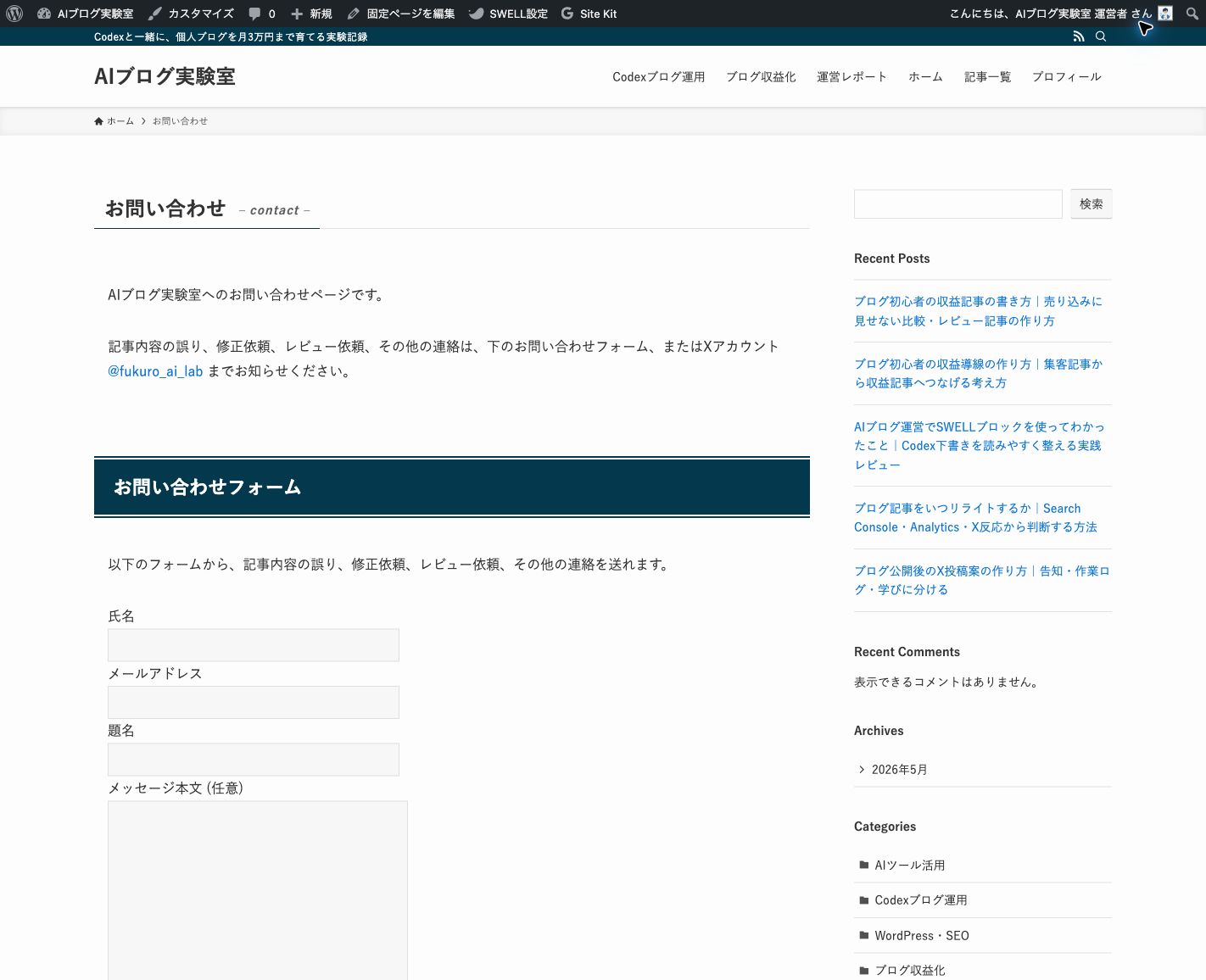
今回の確認では、公開ページに「氏名」「メールアドレス」「題名」「メッセージ本文」「送信」ボタンが表示されました。ショートコードの文字列がそのまま見えていないため、設置自体は成功です。
ここで終わりにしたくなりますが、フォームが見えることと、問い合わせが届くことは別の確認です。表示確認が終わったら、次はメール到達や迷惑メール判定を見ていきます。
設置後に必ず確認したいチェックリスト
お問い合わせフォームは、設置直後よりも設置後の確認が大切です。最低限、次の項目はチェックしておきます。
- パソコンとスマホの両方でフォームが崩れていないか
- 必須項目がわかりやすく表示されているか
- 送信先メールアドレスが正しいか
- テスト送信メールが受信箱に届くか
- 迷惑メールフォルダに入っていないか
- 自動返信メールを使うかどうか
- スパムが増えた場合の対策を用意しているか
この記事の実作業では、公開ページでフォーム表示を確認したあと、実際にテスト送信も行いました。送信後に管理者メールの受信箱を検索し、件名「Contact Form 7 テスト送信」の通知メールが届いていることを確認しています。フォームが見えるだけで完了にしないために、表示確認とメール到達確認はセットで見るようにします。
 初心者ブロガー
フォームが表示されたら完成だと思っていました。メール到達まで見る必要があるんですね。
AIブログ実験室そうです。読者さんから見ると送信できたように見えても、運営者側に届いていなければ問い合わせ導線としては機能していません。表示確認と到達確認はセットで考えるのが安心です。
Contact Form 7を使うときに気をつけたいこと
Contact Form 7はシンプルで使いやすい一方、最初の状態だけですべてが完璧になるわけではありません。特に気をつけたいのは、スパム対策とメールの信頼性です。
サイトが育ってくると、海外からの自動送信や営業メールが増える可能性があります。その場合は、reCAPTCHAなどのスパム対策、承諾確認チェックボックス、入力内容の見直しなどを検討します。ただし、最初から対策を盛り込みすぎると、フォームが複雑になります。
まずはシンプルに作り、問題が出たら段階的に強化する。この方針なら、読者さんの使いやすさと運営側の管理しやすさのバランスを取りやすくなります。
問い合わせフォームで取得した名前やメールアドレスは個人情報です。プライバシーポリシーと矛盾しないように、取得目的や扱い方も合わせて確認しておきます。
まとめ:フォーム設置はブログの信頼導線を作る作業
Contact Form 7を使うと、WordPressにお問い合わせフォームを比較的かんたんに追加できます。今回の作業では、プラグインを検索してインストールし、有効化後にショートコードを確認し、お問い合わせページへ設置するところまで進めました。
ただし、本当に大事なのは「フォームを置いたこと」ではなく、読者さんが連絡できて、運営者が受け取れる状態にすることです。表示確認、メール到達確認、スマホ表示、スパム対策、プライバシーポリシーとの整合性まで見ることで、問い合わせページはブログの信頼導線になります。
今回の確認では、テスト送信で通知メールが届くところまで見ました。次に進めるなら、必要に応じて自動返信やスパム対策を追加します。フォームは一度作れば終わりではなく、ブログの成長に合わせて少しずつ整える運用パーツとして扱うのがよさそうです。