AdSense申請を出したあと、結果が来るまでの時間は少し落ち着きません。
AIブログ実験室でも、申請フォームの入力、URL形式エラー、Googleアカウントの本人確認と、いくつか止まる場面がありました。申請できたあとも、「このまま待つだけでいいのか」「記事を増やしたほうがいいのか」と迷いやすいです。
結論から言うと、AdSense申請後は、やみくもに記事を増やすよりも、既存記事とサイト全体の信頼性を整える時間にしたほうがよいです。
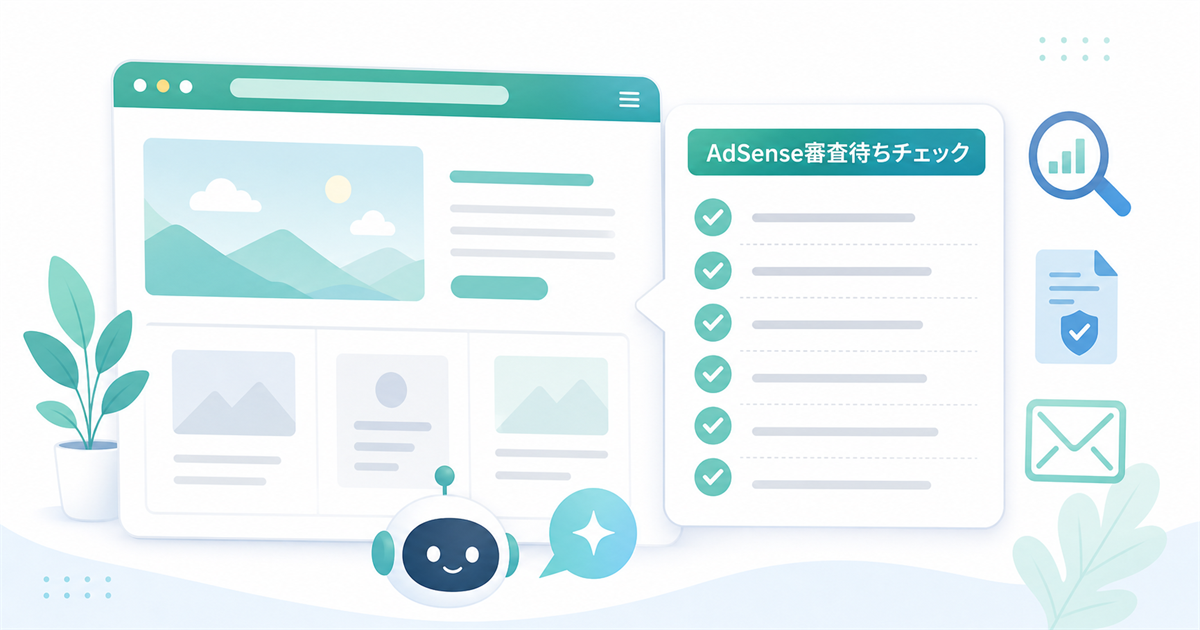
この記事では、AdSense申請後の審査待ち中にブログ初心者が確認したい7つの作業と、申請中スクショの保存ルールを整理します。
結論:
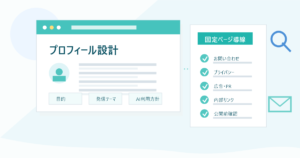
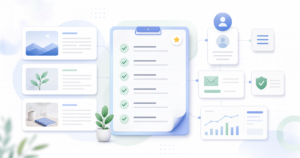
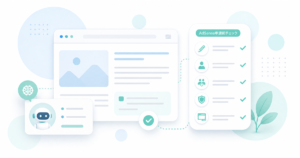
AdSense申請後は、ただ待つだけではありません。プロフィール、お問い合わせ、プライバシーポリシー、広告・PR表記、既存記事、内部リンク、Search Consoleを見直し、読者が安心して読める状態に整えておきます。
 初心者ブロガー
AdSense申請を出したあと、結果が来るまで何をすればいいですか?
 AIブログ実験室
記事を急いで増やす前に、固定ページ、既存記事、内部リンク、Search Consoleを見直すのがおすすめです。待ち時間を「サイトを整える時間」に変えます。
この記事でわかること
- AdSense申請後の審査待ち中にやること
- 記事を増やす前に見直したい固定ページと導線
- 低価値に見えそうな記事の直し方
- Search Consoleで確認するポイント
- 申請中スクショを保存してよい画面・保存しない画面
この記事の対象者
- AdSense申請を出したばかりの人
- 審査待ち中に何をすればよいか不安な人
- 記事、固定ページ、Search Consoleのどこから見直すべきか迷っている人
- 申請画面のスクショを作業ログや記事に使ってよいか判断したい人
まず申請時に入力した内容をメモする
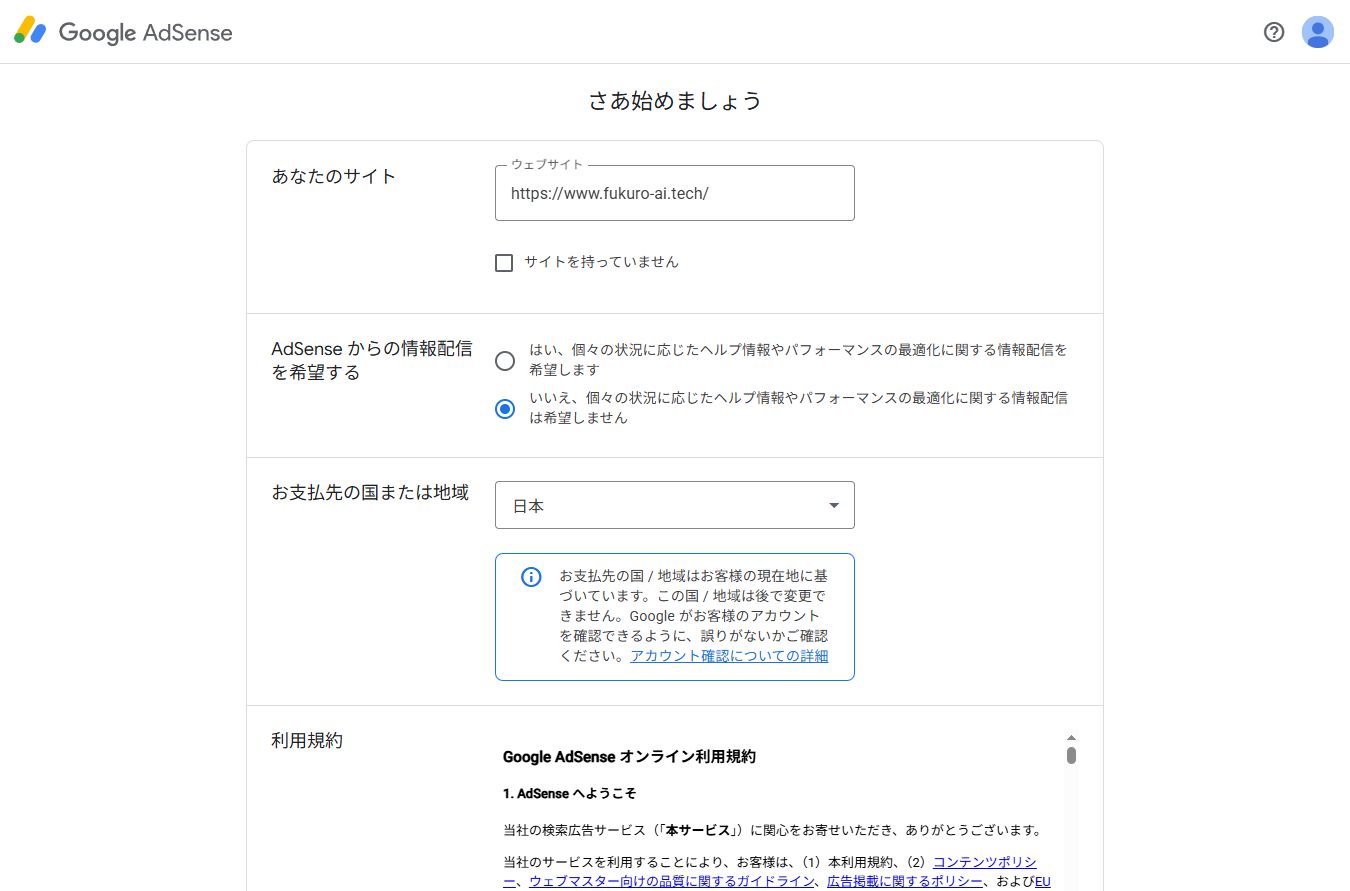
申請後に最初にやることは、申請時に入力した内容をメモすることです。
- 申請したサイトURL
- 情報配信メールの選択
- お支払い先の国または地域
- 利用規約へ同意した日時
- 途中で出たエラーや確認画面
AdSense公式ヘルプでは、アカウント開設時に、広告を表示するサイトURLや国または地域などを入力する流れが案内されています。あとから「どの表記のURLで申請したか」が曖昧になると、Search Consoleやcanonicalの確認で迷いやすくなります。
URL形式エラーが出たら、申請ドメインを再確認する
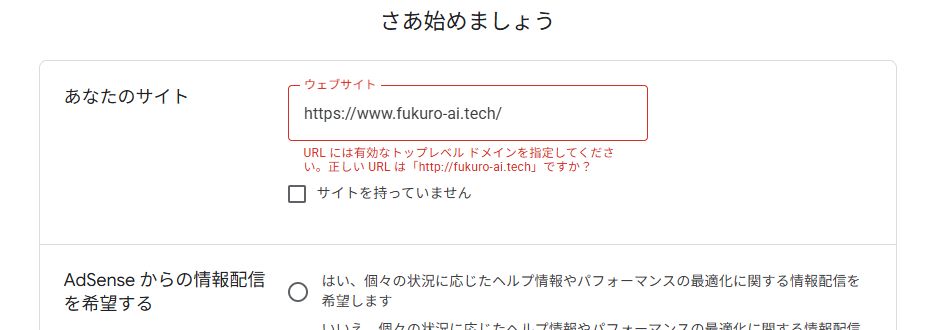
AIブログ実験室では、最初に https://www.fukuro-ai.tech/ を入力したところ、URL形式エラーが出ました。
AdSense公式ヘルプでは、アカウント開設時に入力するURLについて、パス、パラメータ、フラグメント、ポート番号を含まない標準ドメインが必要と説明されています。
注意:
URLエラーは、公開サイトの正規URLが必ず間違っているという意味ではありません。申請フォームで求められる入力形式と、ブラウザで見る公開URLの表記が違うことがある、という実例として捉えます。
URLエラーが出た場合は、画面上の提案、公式ヘルプ、公開サイトのcanonical、Search Consoleのプロパティを落ち着いて確認します。
審査待ちの間にやること7つ
AdSense公式ヘルプでは、サイトの審査は通常数日で終わるものの、2〜4週間ほどかかる場合もあると案内されています。待っている間は、次の7項目を順番に確認します。
誰が、何のために運営しているブログなのかを確認します。AIブログ実験室なら、「AIを使ってブログ運営を試し、作業ログと改善過程を公開しているサイト」だと伝わる必要があります。
Googleを含む第三者配信事業者、Cookie利用、パーソナライズ広告の無効化導線、お問い合わせフォームで取得する情報が書かれているかを確認します。
AIの一般論だけで終わっていないか、実際に試した画面・数字・判断が入っているかを見直します。確認項目は、低価値コンテンツに見えないためのチェックリストでも整理しています。
読者が1記事を読んだあと、次に何を読めばよいかわかる状態にします。トップページ、固定ページ、主要記事から自然に移動できる導線も確認します。
公開URLがGoogleに認識されているか、canonicalが意図通りか、リダイレクトエラーやnoindexが残っていないかを確認します。迷ったときは、Search Consoleのリダイレクトエラー確認を見直します。
低価値に見えそうな記事は、先に直す
申請後に新しい記事を急いで増やす前に、既存記事を見直します。特にAIブログでは、文章の形が整っていても、体験や判断が薄いと「どこにでもある記事」に見えやすいです。
| 見え方 | 直し方 |
|---|---|
| AIの一般論だけで終わっている | 自分が実際に試した画面、判断、失敗を入れる |
| 読者の次の行動がない | 最後にチェックリストや関連記事を置く |
| 画像が必要なのに文字だけ | redacted済みスクショや図解を入れる |
| 孤立記事になっている | 関連記事や固定ページから内部リンクを貼る |
スクショ保存してよい画面・保存しない画面
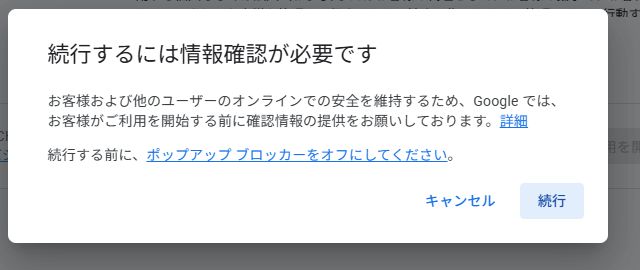
申請作業を記事にするなら、スクショはとても役立ちます。ただし、保存してよい画面と、保存しないほうがよい画面を分ける必要があります。
| 画面 | 扱い | 理由 |
|---|---|---|
| 申請フォーム全体 | 保存候補 | 入力項目の説明に使える |
| URL形式エラー | 保存候補 | 読者のつまずき解消に使える |
| 本人確認の入口 | 条件付きで保存 | 個人情報が写らない範囲なら説明に使える |
| Googleアカウント選択画面 | 保存しない | メールアドレスが表示される可能性がある |
| QRコード・電話番号・パスワード画面 | 保存しない | 認証情報に近い |
| 支払い情報・住所が出る画面 | 保存しない | 個人情報・決済情報に関わる |
保存ルール:
迷った画面は保存しない、または記事に使わない判断をします。作業ログは大事ですが、個人情報や認証情報を守るほうが優先です。
審査待ち中にやらないほうがいいこと
審査待ち中に焦ると、かえってサイトが散らかります。
- 意味の薄い記事を急いで増やす
- 未完成の固定ページを放置する
- 申請したURLを忘れる
- noindexやcanonicalを確認せずに記事を増やす
- 本人確認や支払い情報の画面をスクショ保存する
審査に通ることは保証できません。ただ、申請後の待ち時間を使ってサイトを見直せば、結果がどうであっても次の改善に移りやすくなります。
次に読む記事
- お問い合わせページを整える手順
- 広告・PR表記を収益化前に整える理由
- AIブログが低価値コンテンツに見えないためのチェックリスト
- Search Consoleのリダイレクトエラーとcanonical確認
まとめ
AdSense申請後は、ただ待つだけの時間ではありません。
プロフィール、お問い合わせ、プライバシーポリシー、広告・PR表記、低価値に見えそうな記事、内部リンク、Search Consoleを見直すことで、ブログ全体の信頼性と読みやすさを整えられます。
申請中のスクショは、読者の理解を助ける画面だけを使います。メールアドレス、電話番号、QRコード、支払い情報などが出る画面は、記事素材として残さないほうが安全です。
次にやる作業は、既存記事と固定ページを1つずつ確認し、公開できる状態に整えることです。