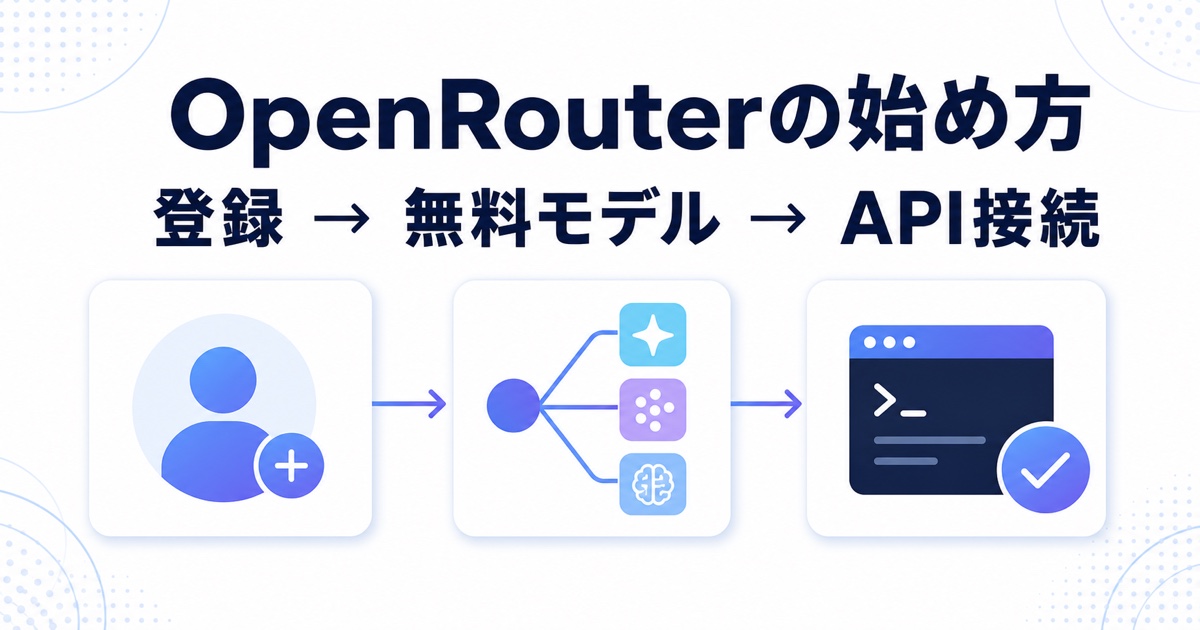
OpenRouterを使うと、複数社の生成AIモデルを一つのAPIから選べます。しかし、初めて開くと「無料で試せるのか」「モデル名はどこで確認するのか」「APIキーをどう扱えばよいのか」で止まりやすいサービスです。
そこで2026年8月21日、OpenRouterの公式サイトを実際に開き、トップページ、モデル一覧、Chat、登録画面、Quickstart、FAQを順に確認しました。この記事では、そのときの実画面を使い、無料モデルを選んで接続確認するところまで説明します。
結論:
最初はクレジットを購入せず、登録後に無料モデルまたはopenrouter/freeで接続を確かめるのが安全です。APIキーは画面に再表示できる前提で扱わず、環境変数へ保存します。接続できてから、必要なモデルと予算上限を決めます。
広告・PR:この記事にはアフィリエイトリンクはありません。OpenRouterから報酬や製品提供も受けていません。画面、料金、無料枠は2026年8月21日の確認内容です。
 初心者ブロガー
無料モデルなら、登録してすぐに本番運用までできますか?
 AIブログ実験室
最初の接続確認には使えます。ただし回数制限とモデル変更があるため、動作確認と本番運用は分けて考えます。
この記事でわかること
- OpenRouterが何をまとめるサービスなのか
- 登録画面と無料モデルの探し方
- APIキーを漏らさずに扱う手順
- Pythonの最小コードで接続を判定する方法
- 無料枠、クレジット購入手数料、ログ方針の注意点
OpenRouterは「モデルを選び直せる共通の入口」
OpenRouter公式トップには、複数のAIモデルを一つのインターフェースで扱うサービスとして紹介されています。2026年8月21日の画面には、月間トークン200T超、利用者1,000万超、プロバイダー80超、モデル500超と表示されていました。
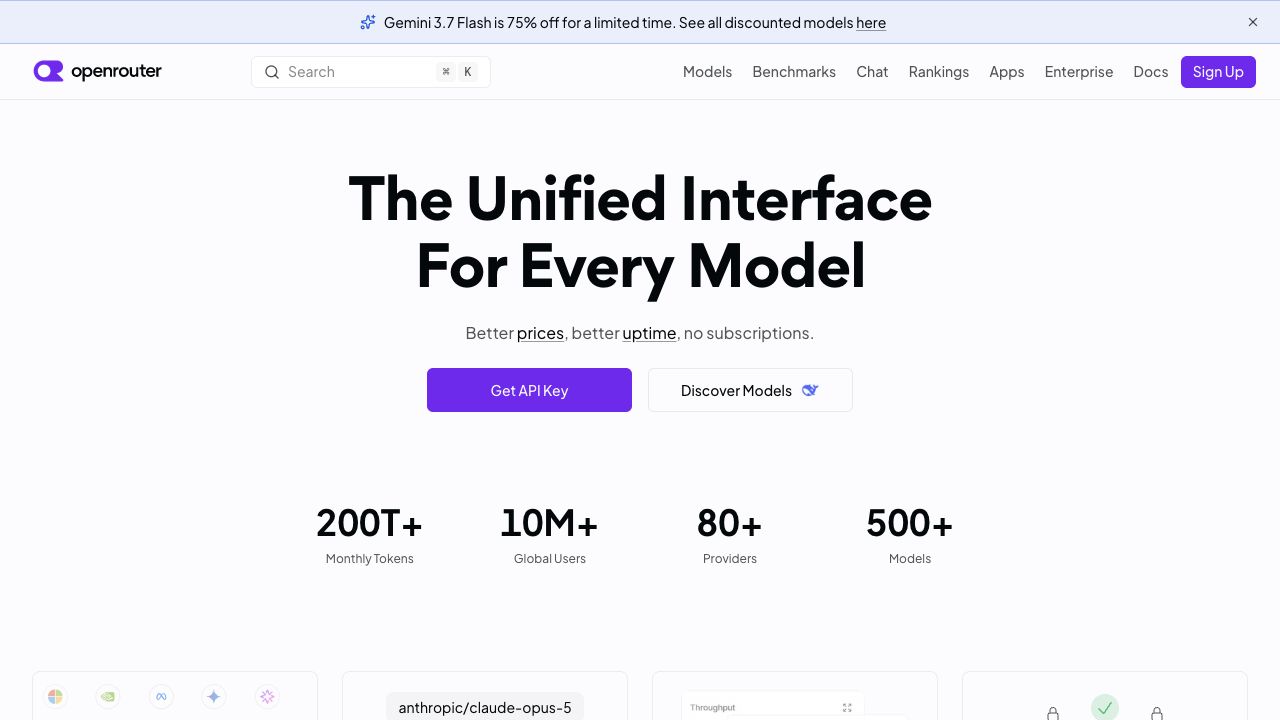
OpenRouterの便利さは、モデルごとに別々のコードを書く代わりに、同じAPI形式の中でモデル名を切り替えられることです。公式Quickstartでは、/api/v1/chat/completionsへリクエストする方法と、OpenAI SDKの接続先をOpenRouterへ変える方法が案内されています。
ただし「どのモデルも無料」ではありません。モデルごとに入力・出力の料金、コンテキスト長、対応する入力形式、プロバイダーが異なります。
登録前に知っておく料金と無料枠
| 確認項目 | 2026年8月21日の公式確認 | 初心者向けの判断 |
|---|---|---|
| 無料モデル | 新規ユーザー向けの小さな無料枠と無料モデルあり | まず動作確認に使い、本番運用の前提にしない |
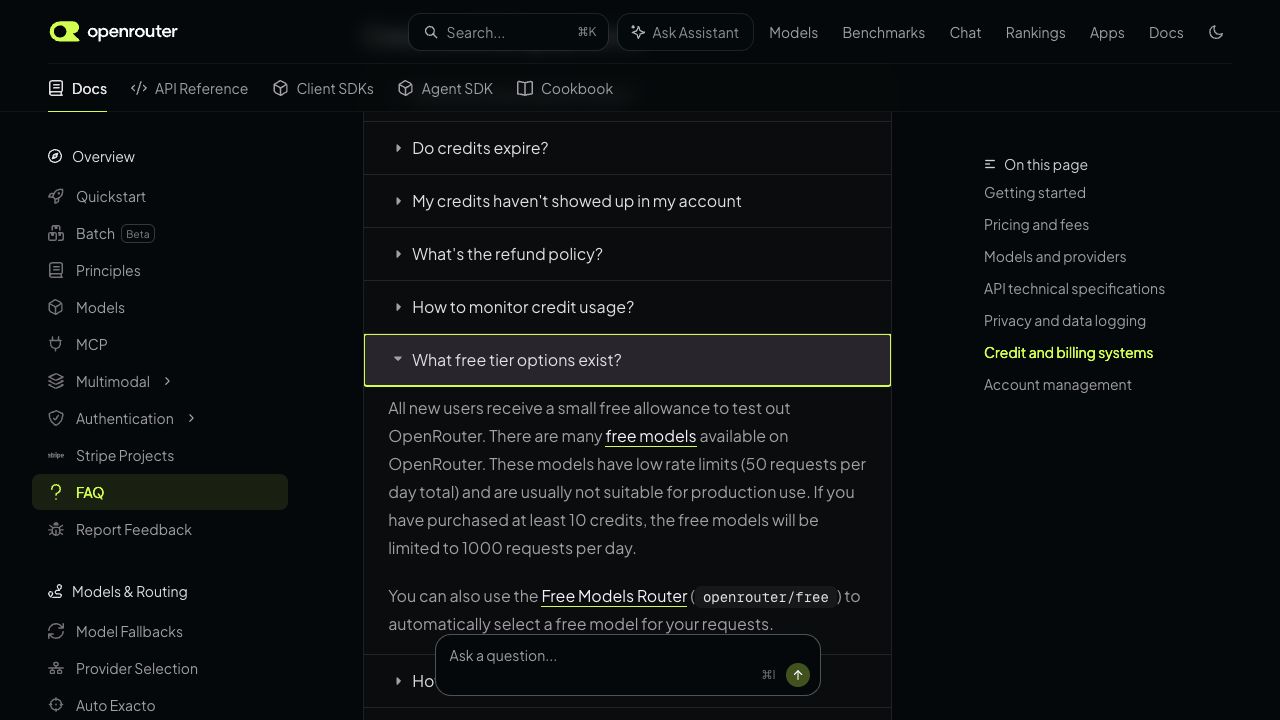
| 無料モデルの制限 | 合計50リクエスト/日。10クレジット以上購入済みなら1,000リクエスト/日 | 利用日のFAQを再確認する |
| クレジット購入手数料 | 5.5%、最低0.80ドル。暗号資産は5% | 少額購入では最低手数料の影響を見る |
| モデル利用料 | 基盤モデル提供元の表示価格を上乗せせず通過させる方針 | Modelsの入力・出力単価を確認する |
| APIの入口 | https://openrouter.ai/api/v1/chat/completions | 最初はこの一つを使う |
注意:
「無料」と表示されたモデルやレート制限は固定ではありません。この記事のモデル名をそのまま選ぶのではなく、利用時点のModels画面と公式FAQを確認してください。
OpenRouterを使える状態にする6ステップ
Google、GitHub、MetaMask、メールから管理しやすい方法を選びます。
ModelsまたはChatで「free」表示を確認します。
後から用途と削除対象が分かる名前を付けます。
キーをコード、画像、Gitへ残しません。
openrouter/freeへ個人情報を含まない短いテスト文を送ります。
接続確認と本番の品質・速度・費用比較を分けます。
STEP 1:OpenRouterへ登録する
トップページ右上の「Sign Up」、または「Get API Key」を選びます。既にアカウントがあれば「Sign In」へ進みます。
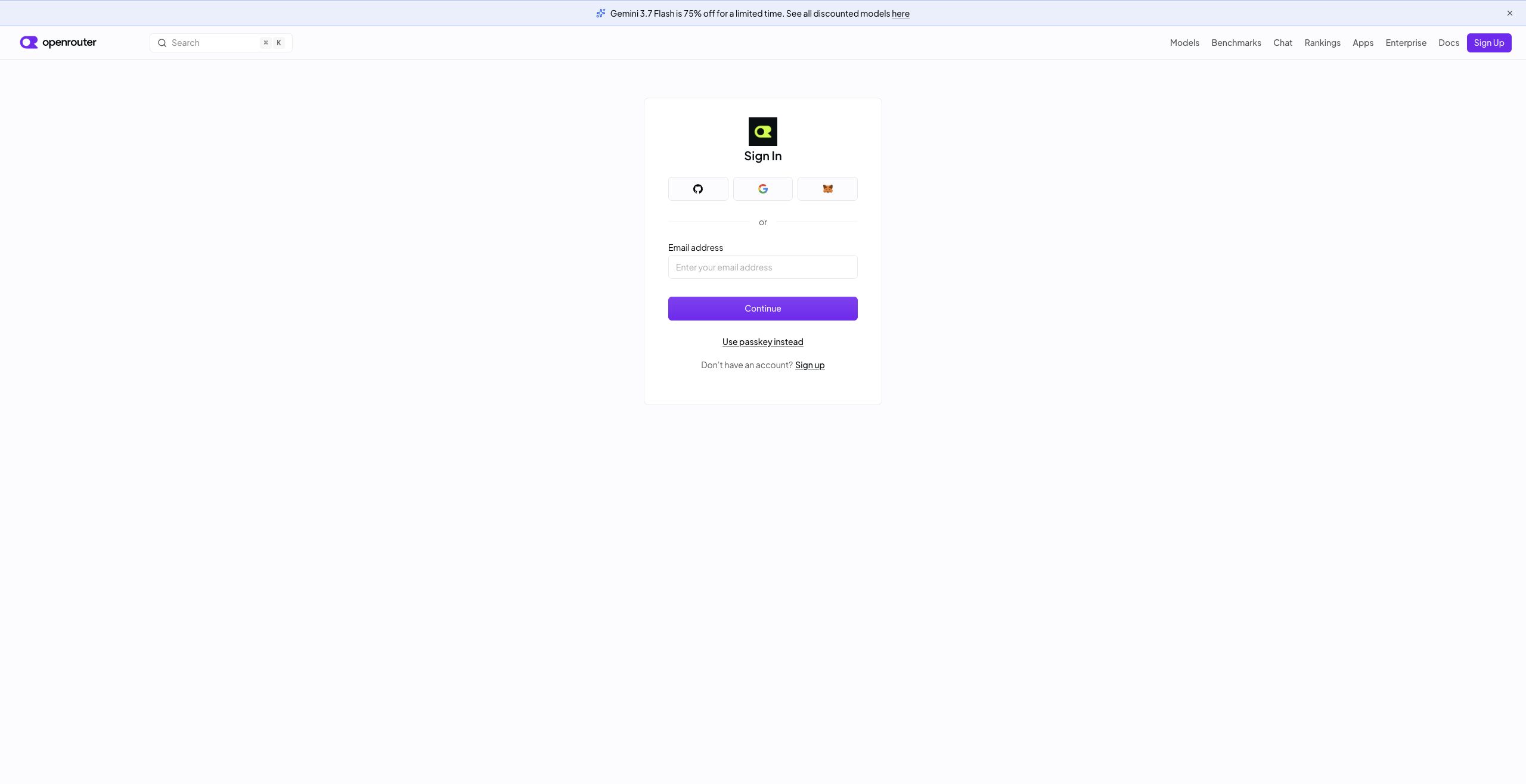
新規登録では、GitHub、Google、MetaMaskのほか、氏名・メールアドレス・パスワードを使う方法が表示されました。氏名は画面上でOptional(任意)です。メール登録では、利用規約、プライバシーポリシー、モデル規約への同意欄も確認します。
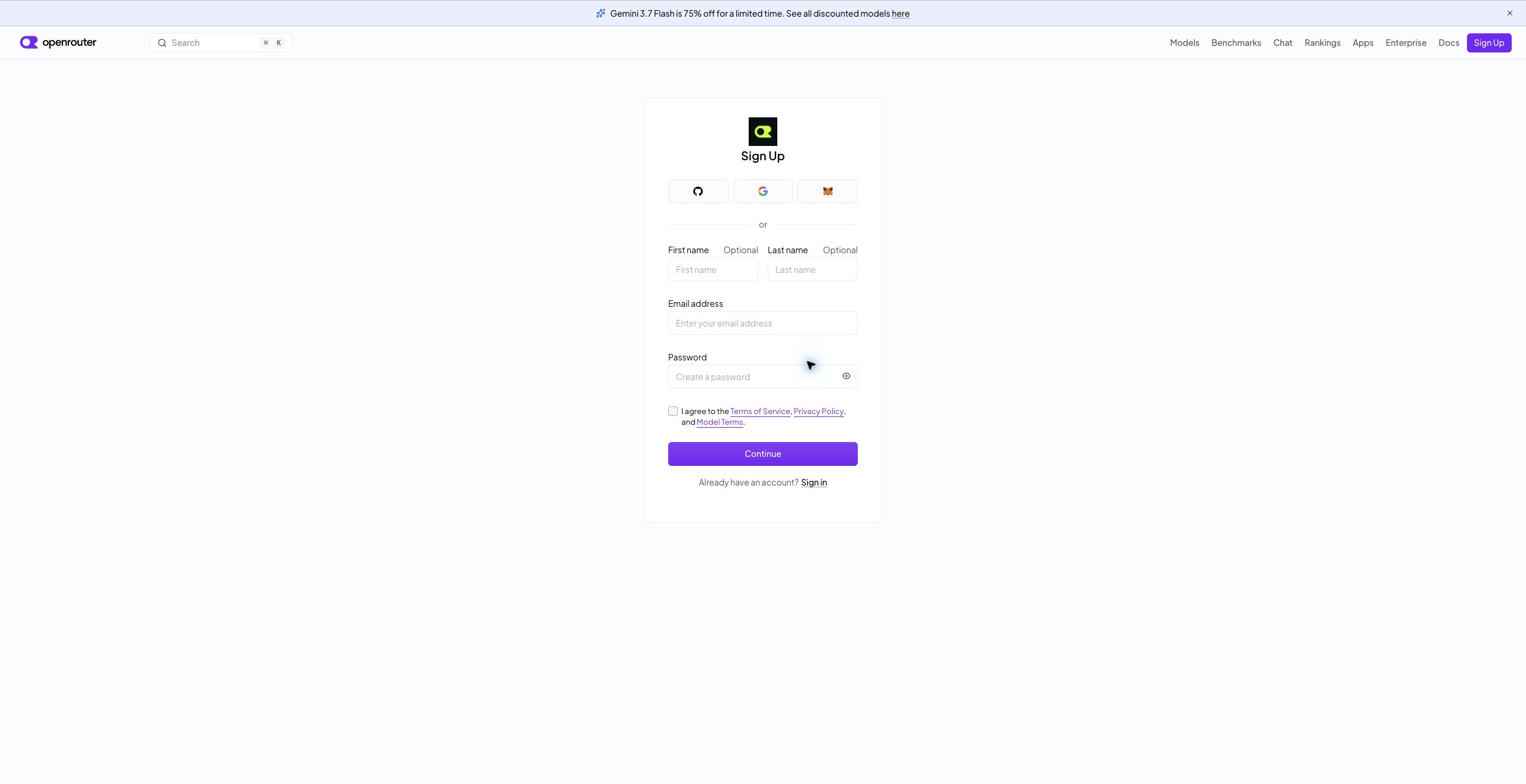
登録方法は、普段管理できるアカウントを一つ選べば十分です。記事作成のためにパスワードや認証コードをスクリーンショットへ残す必要はありません。
STEP 2:無料モデルを探す
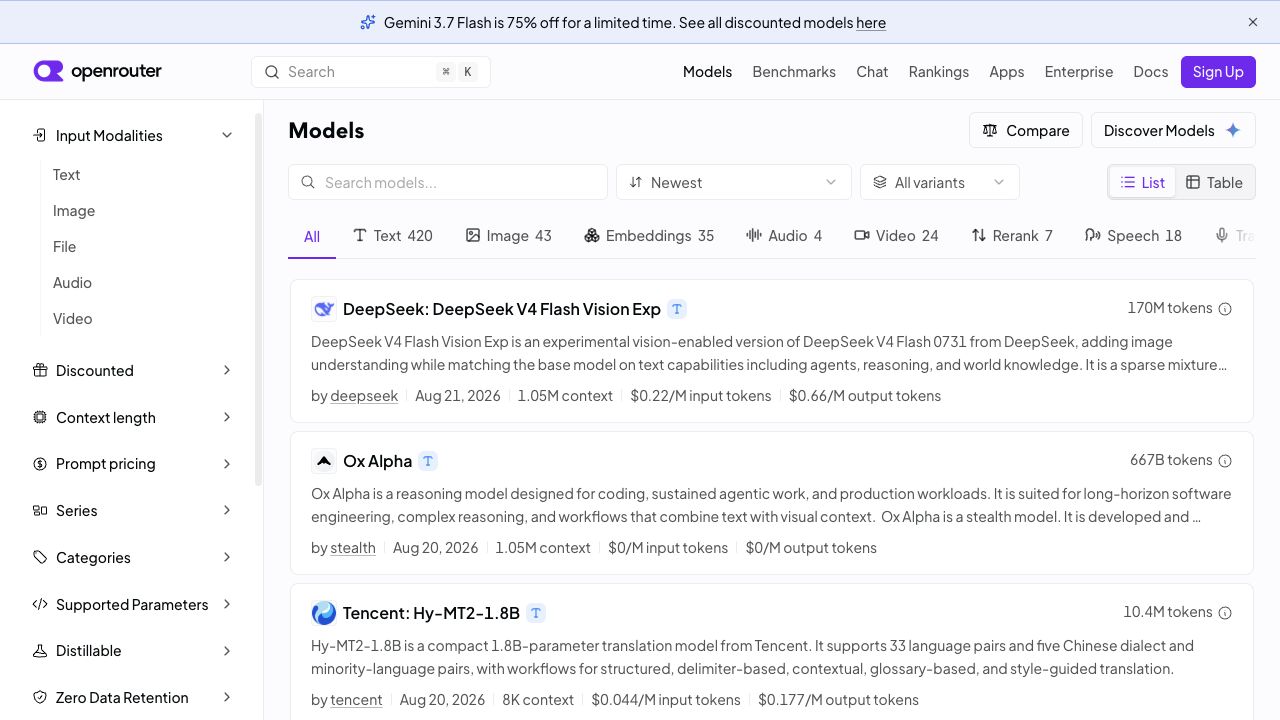
まずブラウザ上で画面を確かめるなら、上部メニューの「Chat」を開きます。Chat画面には「Add Model」があり、使うモデルを追加できます。
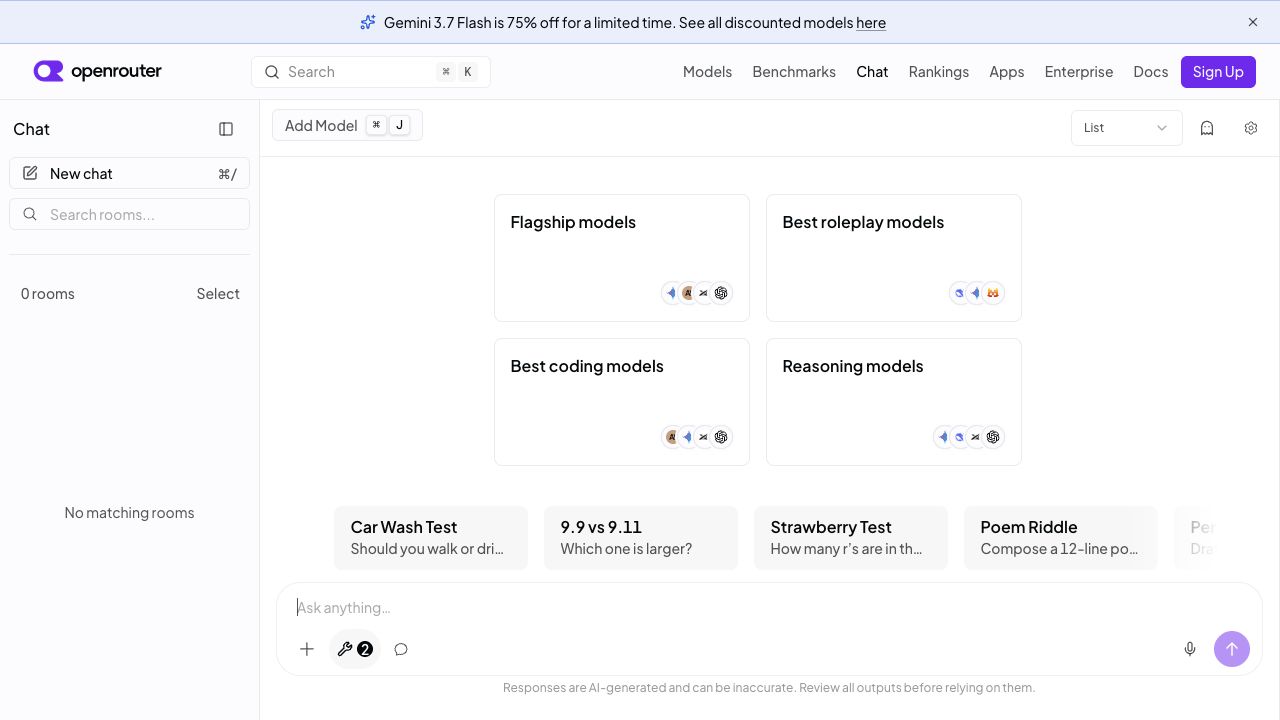
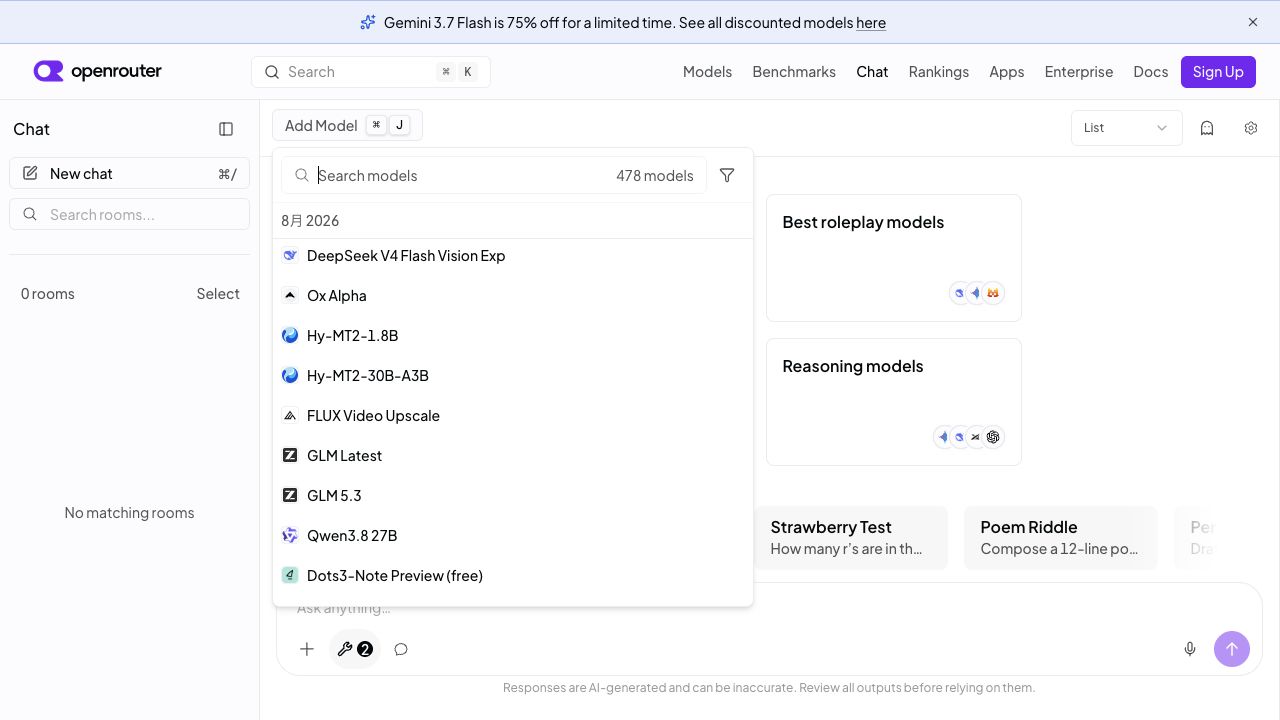
「Add Model」を開くとモデル検索欄と一覧が表示されます。取得時点では478モデルが候補に表示され、「(free)」付きのモデルも確認できました。モデル数や無料対象は変わるため、名称ではなく「free」表示を見て選びます。
公式FAQでは、特定の無料モデルを自分で選ぶ代わりに、無料モデル用ルーターopenrouter/freeを使う方法も案内されています。この記事の接続コードでは、入れ替わりのある個別モデル名ではなく、このルーターを使います。
STEP 3:APIキーを安全に作る
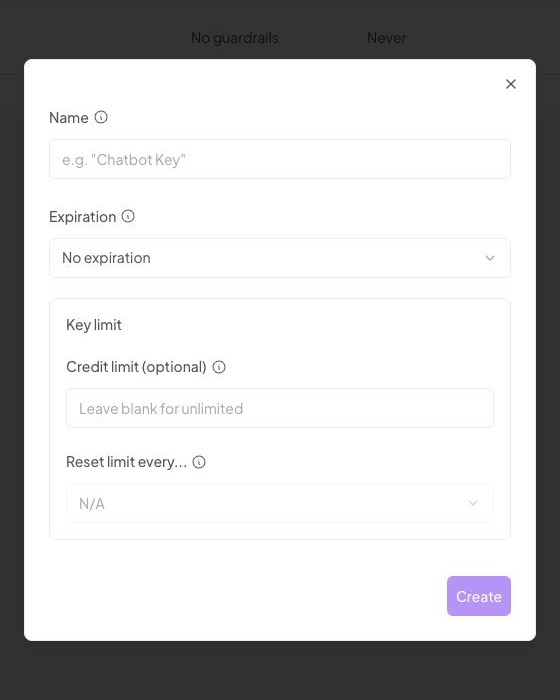
ログイン後に「API Keys」を開き、「Create Key」から用途が分かる名前を付けます。例えば、ブログ記事の動作確認なら日付を含め、あとから削除対象を判断できる名前にします。
APIキーを漏らさない4ルール
- コードへ直書きしない
.envをGitへコミットしない- スクリーンショットを撮る前にキー表示を閉じる
- 用途別にキーを分け、不要になったら削除する
作成直後に表示されたキー文字列は撮影せず、パスワード管理アプリか環境変数へ移します。この記事の画像、ローカルファイル、Git履歴にもキーは保存しません。
STEP 4:環境変数へ保存する
MacまたはLinuxでは、ターミナルで次のコマンドを実行し、続けてAPIキーを貼り付けます。-sを付けているため、入力したキーは画面へ表示されません。
read -s OPENROUTER_API_KEY && export OPENROUTER_API_KEYこの方法は、現在のターミナルを閉じると消えます。最初の接続確認には、長期間残らない方が安全です。常用する場合は、OSのキーチェーンやシークレット管理機能を使ってください。
STEP 5:Pythonの最小コードで接続を確かめる
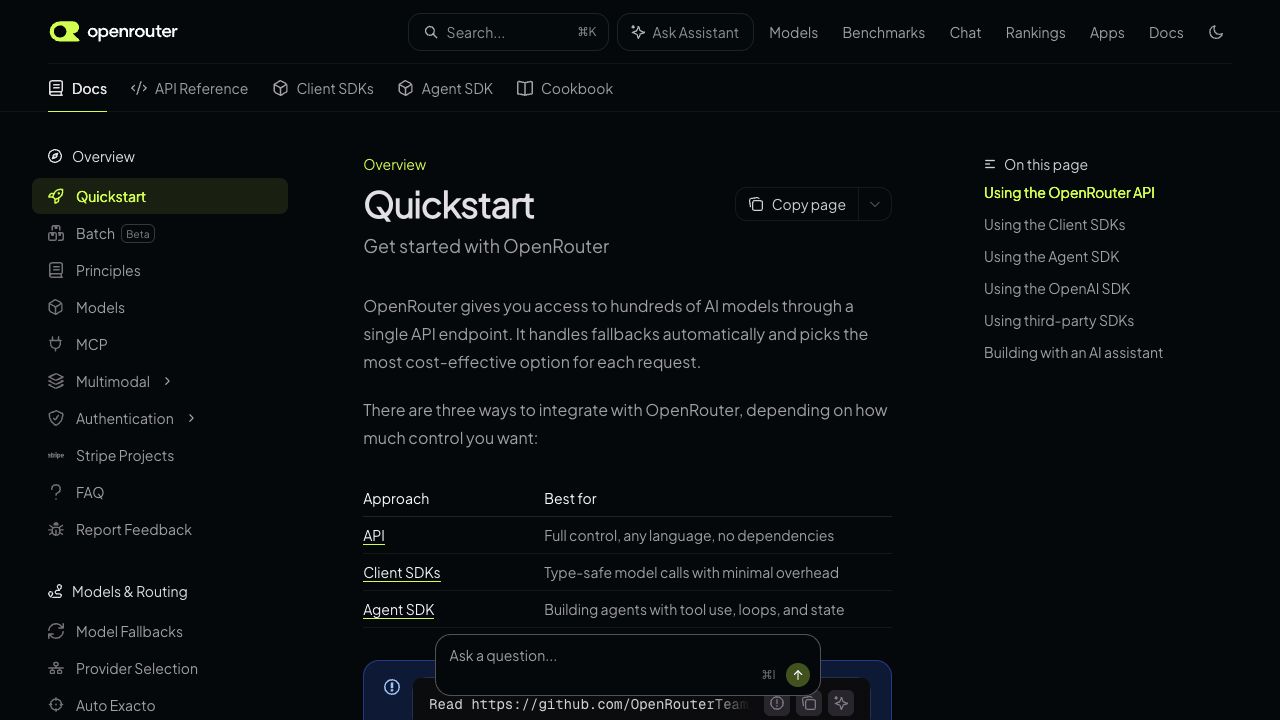
公式Quickstartでは、https://openrouter.ai/api/v1/chat/completionsへAuthorizationヘッダーとメッセージを送る例が掲載されています。
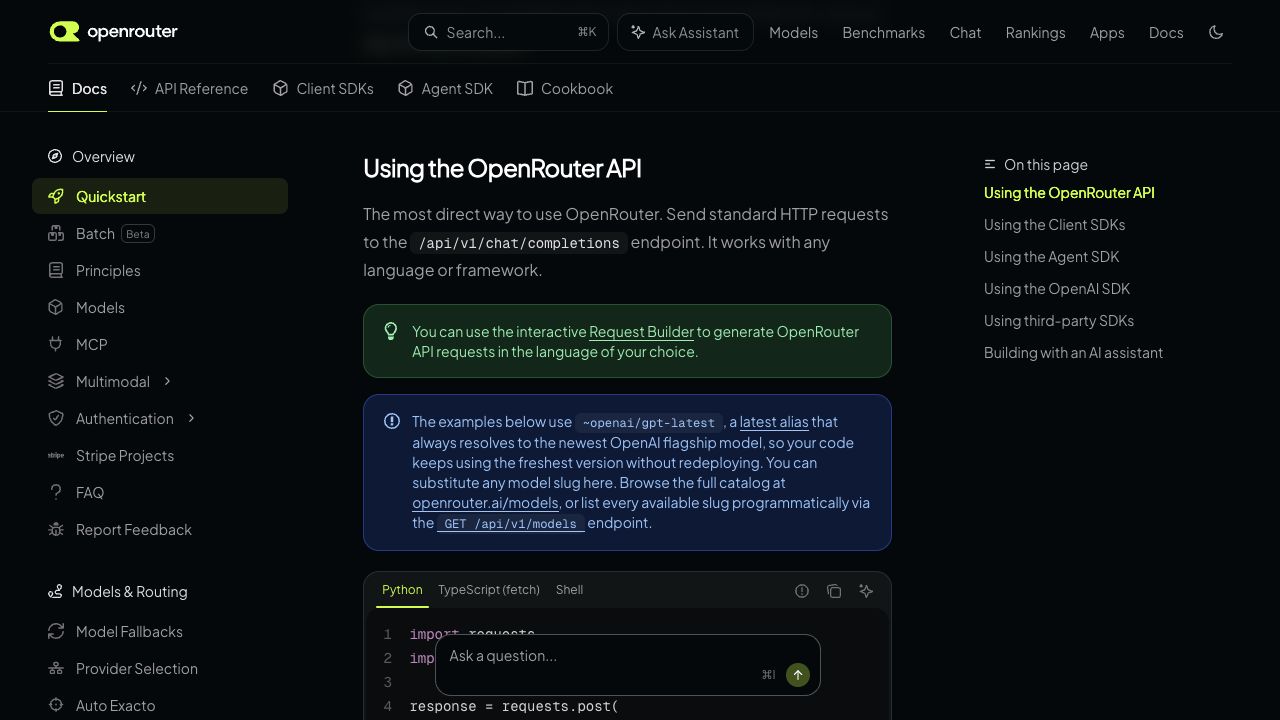
この記事用に、追加パッケージを入れずに動くPythonコードを作りました。キーは環境変数から読み、モデルにはopenrouter/freeを指定します。
import json
import os
import urllib.request

request = urllib.request.Request(
    "https://openrouter.ai/api/v1/chat/completions",
    data=json.dumps({
        "model": "openrouter/free",
        "messages": [{
            "role": "user",
            "content": "動作確認です。日本語で『接続成功』とだけ返してください。"
        }],
    }).encode("utf-8"),
    headers={
        "Authorization": f"Bearer {os.environ['OPENROUTER_API_KEY']}",
        "Content-Type": "application/json",
    },
    method="POST",
)

with urllib.request.urlopen(request, timeout=60) as response:
    body = json.load(response)

print(body["model"])
print(body["choices"][0]["message"]["content"])
接続成功の判定は、HTTP 200で応答が返り、モデル名と応答本文が空でないことです。「接続成功」という文言だけに頼らず、HTTPエラーが出ていないことも確認します。
2026年8月22日の接続実測
上の最小例と同じChat Completionsエンドポイント・環境変数方式を使い、モデルだけ再現性を追いやすいstealth/ox-alphaへ固定して1回実行しました。HTTP 200、応答モデルstealth/ox-alpha、合計6,494トークン、APIレスポンス上のcost 0ドルを確認しています。接続確認用キーは1日失効・1ドル上限で作成し、実行後に削除しました。
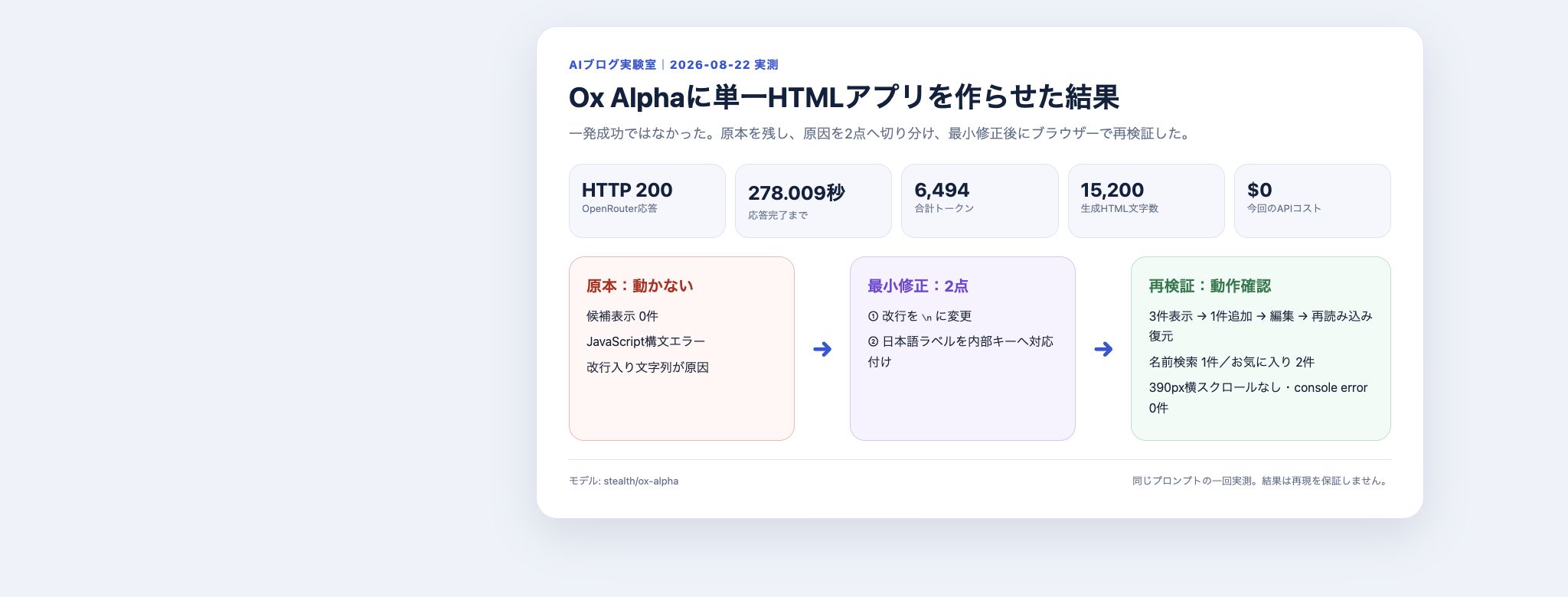
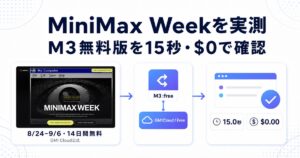
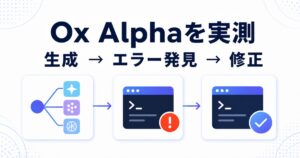
無料ルーターopenrouter/freeは実行ごとに選択モデルが変わる可能性があります。モデルを固定した実測のプロンプト、生成原本、2件の不具合、最小修正後の動作は、Ox AlphaをOpenRouterで動かした実測に分けて記録しました。同じ課題に近い条件でMiniMax M3無料版とM2.7を比較した結果は、MiniMax M3無料版の実測で確認できます。
料金はモデル代より「クレジット購入時」も見る
OpenRouter公式FAQでは、クレジット購入時の手数料は5.5%、最低0.80ドル、暗号資産での支払いは5%と説明されています。一方、モデル自体の利用料は、基盤モデル提供元の価格にOpenRouterが上乗せしない方針です。
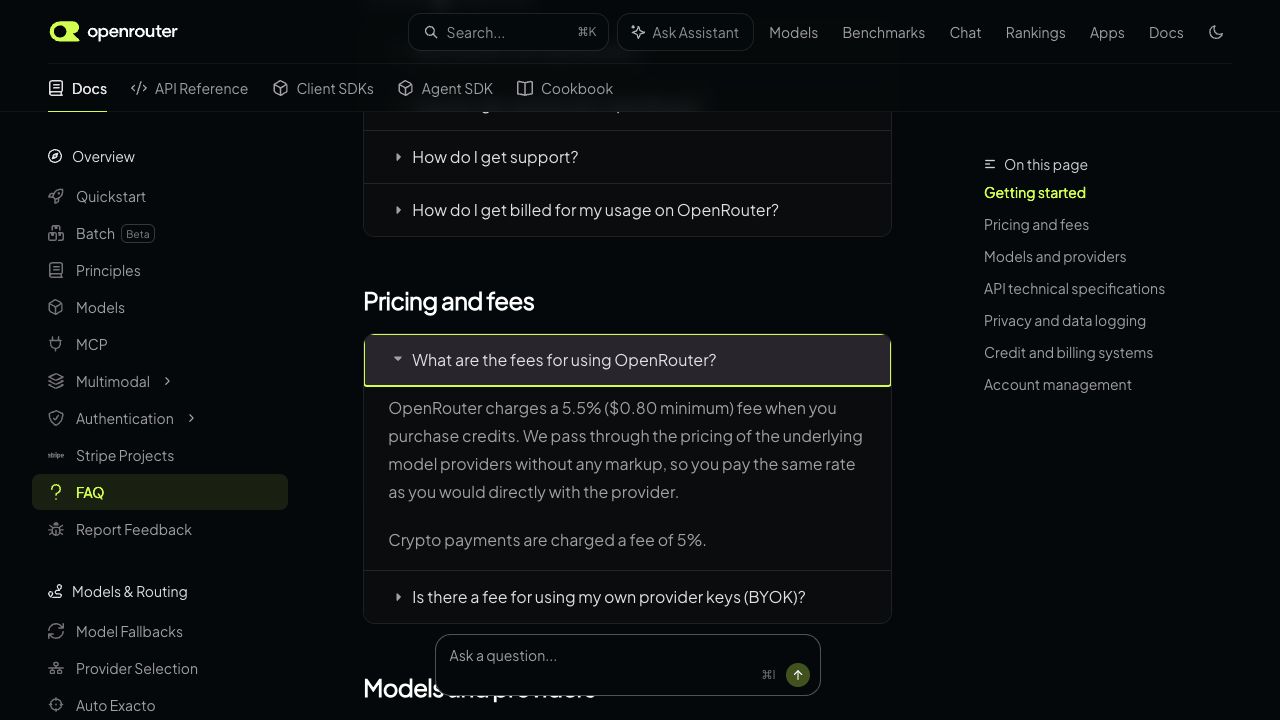
最初から高額なクレジットを入れる必要はありません。無料モデルで接続を確かめ、使うアプリと月間リクエスト数を見積もってから、必要な分だけ購入します。
プロンプトを送る前にログ方針を見る
公式FAQでは、API利用時にタイムスタンプ、モデル、トークン数などの基本メタデータを記録し、プロンプトと回答は初期状態では記録しないと説明されています。プロンプトと回答の記録へ任意で同意すると、利用料が1%割引になる設定も案内されています。
OpenRouter側とプロバイダー側を分けて確認:
OpenRouter側の初期設定だけでなく、実際に応答するプロバイダー側の保持方針も確認します。個人情報、顧客データ、未公開原稿、社内資料をテストプロンプトへ入れません。
実際に詰まりやすい4点
- OpenRouter全体が無料だと思う:無料なのは一部モデルと小さなテスト枠です。
- 画面の表示名をコードへ書く:API用のモデルIDはModels詳細かコピー機能で確認します。
- APIキーをコードへ直書きする:最初から環境変数へ分ける方が、失効と作り直しを防げます。
- 無料モデルだけで本番採用を決める:接続確認と品質・速度・費用の比較は別に行います。
OpenRouterが向く人・向かない人
| 向く人 | 向かない人 |
|---|---|
| 複数モデルを同じAPI形式で比較したい | 一社の公式サービスだけで完結している |
| 障害時のモデル・プロバイダー切り替えを考えたい | 無料枠だけで安定した本番運用を続けたい |
| 入力・出力単価を見ながらモデルを選びたい | プロバイダーごとの規約確認をしたくない |
| OpenAI互換クライアントを活用したい | 機密データを事前設計なしで送信したい |
OpenRouterは、モデル選択を一か所へまとめる道具です。安全性、出力品質、費用を自動的に解決するものではありません。
まとめ:無料で接続を確認してから予算を決める
- Models、Chat、Quickstartの役割を先に把握する
- 登録後は無料モデルまたは
openrouter/freeで接続を確認する - APIキーはコードや画像へ残さず、環境変数から読む
- 無料枠、モデル、価格、手数料は利用日の公式画面で再確認する
- 本番利用前にログ方針、プロバイダー規約、予算上限を確認する
次にやること:
無料ルーターで一度だけ接続を確認し、利用目的、送信しないデータ、月の上限額をメモします。接続確認が終わる前にクレジットを増やさないのがポイントです。