
広告・PR:この記事にはSWELLのアフィリエイトリンクが含まれます。リンク経由で購入された場合、運営者に報酬が発生することがあります。良かった点だけでなく、使って困った点と人が確認する作業も記載します。
SWELLを使い始めた頃、私は「装飾が増えれば記事が読みやすくなる」と考えました。ところが31記事を公開する途中で、装飾を増やしすぎても、一次情報が薄ければ記事の価値は上がらないと分かりました。
それでもSWELLを使い続けているのは、見た目を派手にするためではありません。結論、注意、手順、次に読む記事を、WordPressの編集画面で役割ごとに整えやすいからです。
31記事後の判断:
SWELLの最大のメリットは、記事の意味構造と導線を揃えやすいこと。デメリットは、無効ブロック、装飾の使いすぎ、画像重量、スマホ表示を人が確認し続ける必要があることです。
2026年8月17日に書き直した理由
2026年8月17日時点の公開34記事を、実測値・本文内の証拠・判断過程・失敗・修正前後の5項目で再監査しました。本記事にあったのは実測値と失敗の2項目だけで、監査結果は5点中2点でした。
装飾を増やす案は採用せず、2026年5月23日・24日に別のSWELL記事で実際に行った、無効ブロックの原因特定と復旧記録を追加しました。監査方法と全31記事の修正結果は、公開記事を5項目で監査した実録にまとめています。
最初に助かったのは「記事の役割」を見せ分けられること
AI下書きは、文章が同じ調子で続きやすくなります。SWELLのポイント枠、注意枠、チェックリスト、ステップ、関連記事を使うと、読む人が「ここは結論」「ここは注意」「ここから操作」と把握しやすくなりました。
| 場面 | 使った機能 | 良かった点 |
|---|---|---|
| 冒頭の結論 | ポイント枠 | 記事の判断を先に示せる |
| 操作手順 | SWELLステップ | 長い説明を順番へ分けられる |
| 読者の不安 | ふきだし | 質問と回答を本文から分離できる |
| 比較 | 縞テーブル | PCとスマホで条件を見比べやすい |
| 収益導線 | ボタン・広告タグ | CTAの見た目と管理を揃えやすい |
途中で困ったのは「ブロックがある=完成」ではないこと
Codexで作ったブロックHTMLをそのまま入れると、編集画面で無効ブロック警告が出たことがあります。見た目が表示されても、WordPress側が正しいブロックとして扱えない状態は残せません。
- 同じ装飾を連続させ、どこが重要か分からなくなる
- 古いブロック構文を入れ、無効ブロック警告が出る
- PCだけで確認し、390pxで表やCTAが詰まる
- 大きな画像を入れ、表示速度を落とす
- ボタンを増やしたのにクリックを計測していない
無効ブロック2件を0件にした実録
対象は、このサイトで公開しているSWELLブロックを実際に使った31記事運用レビューです。2026年5月23日、SWELL独自ブロックをコードエディターで手書きしたため、Gutenbergが期待する保存形式と一致せず、編集画面で無効ブロックとして扱われたと特定しました。
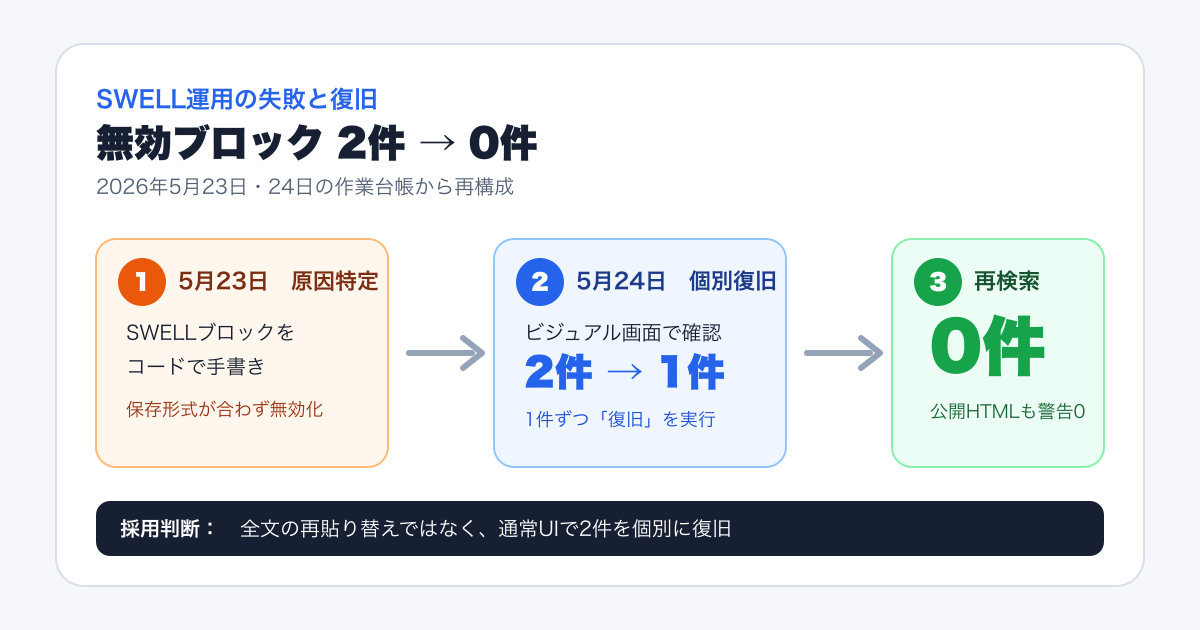
翌24日にビジュアルエディター内で「復旧」を検索すると、対象は2件でした。1件目を復旧した後の再検索では1件、2件目の復旧後は0件。保存後の公開HTMLでも、警告文言、wp:loos、wp:htmlがすべて0件であることを確認しました。
| 確認項目 | 修正前 | 修正後 |
|---|---|---|
| 復旧対象 | 2件 | 0件 |
| 操作 | コードでブロックを手書き | ビジュアル画面で1件ずつ復旧 |
| 公開本文 | 編集警告が残る状態 | 本文相当約7,027字を確認 |
| 広告導線 | 再構築で破損する可能性 | a_id=5580112、バナー、表、詳細、ボタンを維持 |
| 公開確認 | 未完了 | HTTP 200、警告文言0件 |
採用しなかった案:
HTMLを丸ごと貼り替える案は見送りました。実際に残っていた2件をビジュアルエディターで1件ずつ復旧し、広告リンクと本文構造を残す方針へ変更しました。公開後の確認項目は、公開後チェックの実測手順と同じ順番で確認しています。
表示速度はテーマだけで断定しないと判断しました。
2026年8月13日のSite Kit内PageSpeed Labでは、このサイトのLCPが12.8秒で「Poor」でした。ただし、SWELLだけを原因とする案は採用していません。テーマ、画像、プラグイン、サーバー、キャッシュ、ファーストビューを分けて確認できていないためです。
メリット5つを31記事の作業で確認
- コードを書かずに装飾しやすい:文章の役割を編集画面で分けられた
- スマホ確認の基準を揃えやすい:同じブロックをPC・390pxで追いやすい
- 内部リンクを目立たせやすい:関連記事とボタンを文脈に合わせて配置できた
- 広告導線を管理しやすい:広告タグとSWELLボタンに計測機能がある
- 買い切りで複数サイトに使える:長期運用の費用を見通しやすい
デメリット5つと対処
| デメリット | 実際の対処 |
|---|---|
| 初期費用17,600円 | 継続期間と使う機能を購入前に決める |
| 装飾の選択肢が多い | 結論・注意・手順・CTAの4役に絞る |
| 無効ブロックが起きることがある | ビジュアルエディターで警告0件を確認 |
| テーマだけでは記事品質が上がらない | 実測、画面、失敗、判断を本文へ足す |
| 速度改善は別途必要 | 画像、プラグイン、LCP要素を一つずつ計測 |
購入判断は3ステップで十分
装飾、内部リンク、広告管理、スマホ表示のどこで時間がかかるかを書き出します。
公式の機能説明を読み、自分の不便に対応する機能だけを確認します。
一次情報、表示速度、PR表記、プレビューは自動で終わらない前提で決めます。
機能を公式ページで確認する
SWELLが自分の不便に合うかを先に確認してください。価格・規約は購入当日の表示を正とします。
まとめ:便利さより、残る作業まで見て決める
SWELLは、AI下書きを自動で良い記事にするテーマではありません。ただ、結論、注意、手順、内部リンク、CTAを同じ編集画面で整えやすく、31記事の運用では作業の基準を揃える助けになりました。
価格・買い切り・複数サイトの条件から確認したい人は、SWELL購入前の7項目へ進んでください。