この記事の役割:
2026年6月27日に実際に行った、AdSenseのサイト追加からWordPressへの確認コード設置、審査リクエスト送信までの操作ログです。送信後の待機・記録・不承認対応は申請後の確認記事へ分けています。
先に実測結果:このブログでは、公開URLとAdSenseへ登録する値を同じものとして扱うと途中で迷いました。実際に通過できた入力と、公開ページで確認した証拠を次のように残しています。
| 確認項目 | 2026年6月27日の実作業結果 |
|---|---|
| 初回審査リクエスト | 2026年6月27日 14:46 JST |
| AdSense登録ドメイン | fukuro-ai.tech |
| 公開canonical | https://www.fukuro-ai.tech/ |
| コード設置 | Site Kitで連携し、公開HTMLに pagead2.googlesyndication.com と adsbygoogle.js が出ることを確認 |
| 送信直後の表示 | AdSense画面で「審査待ち」を確認 |
2026年10月4日の確認:8月24日の申請と同じアカウントで「アカウントが承認されませんでした」という表示を再確認しました。9月26日にも同じ表示を確認しています。今回の詳しい不承認分類と決定日は画面に表示されていません。確認日を決定日として扱わず、過去の理由も今回の理由に置き換えません。
2026年8月24日の送信記録:4回目の不承認画面を確認しました。詳しい不承認分類と決定日は表示されていなかったため、理由は推測していません。公開36記事の独自性証拠監査でstrong 14本・developing 22本・weak 0本、公開44URLのページ・画像・転送異常0件を確認し、5回目の審査リクエストを送信しました。申請直後のAdSense表示は「準備中」「審査待ち」でした。不承認後の修正経過と監査結果は改善ログに集約しています。
ここからは、www付きURLで一度止まった場面、ルートドメインへ直した判断、Site Kit連携後に公開HTMLを確認した順番を、実際の画面とともに説明します。
この記事の前提
先に分けておきたいのは、この記事は「AdSenseに必ず合格する方法」ではない、ということです。
AdSenseの審査はGoogle側が行います。公式ヘルプでも、Googleがお支払い情報やサイト全体を確認し、プログラムポリシーに準拠しているかを見ると案内されています。通常は数日で終わることが多いものの、2〜4週間ほどかかる場合もあるとされています。
そのため、この記事で扱うのは、審査結果そのものではなく、申請前後で迷いやすい実務の順番です。
申請前に確認すべき品質・独自性・インデックス状況はAIブログはAdSense審査に通る?3回不承認で見直した品質・独自性チェックで整理しました。今回の記事は、その次の一歩として、実際に申請画面へ進むときの操作記録に絞ってまとめます。
申請画面を開く前に決めておくこと
AdSense画面を開く前に、まずサイト側の状態を決めておきます。
とくに大事なのは、申請に使うURLです。
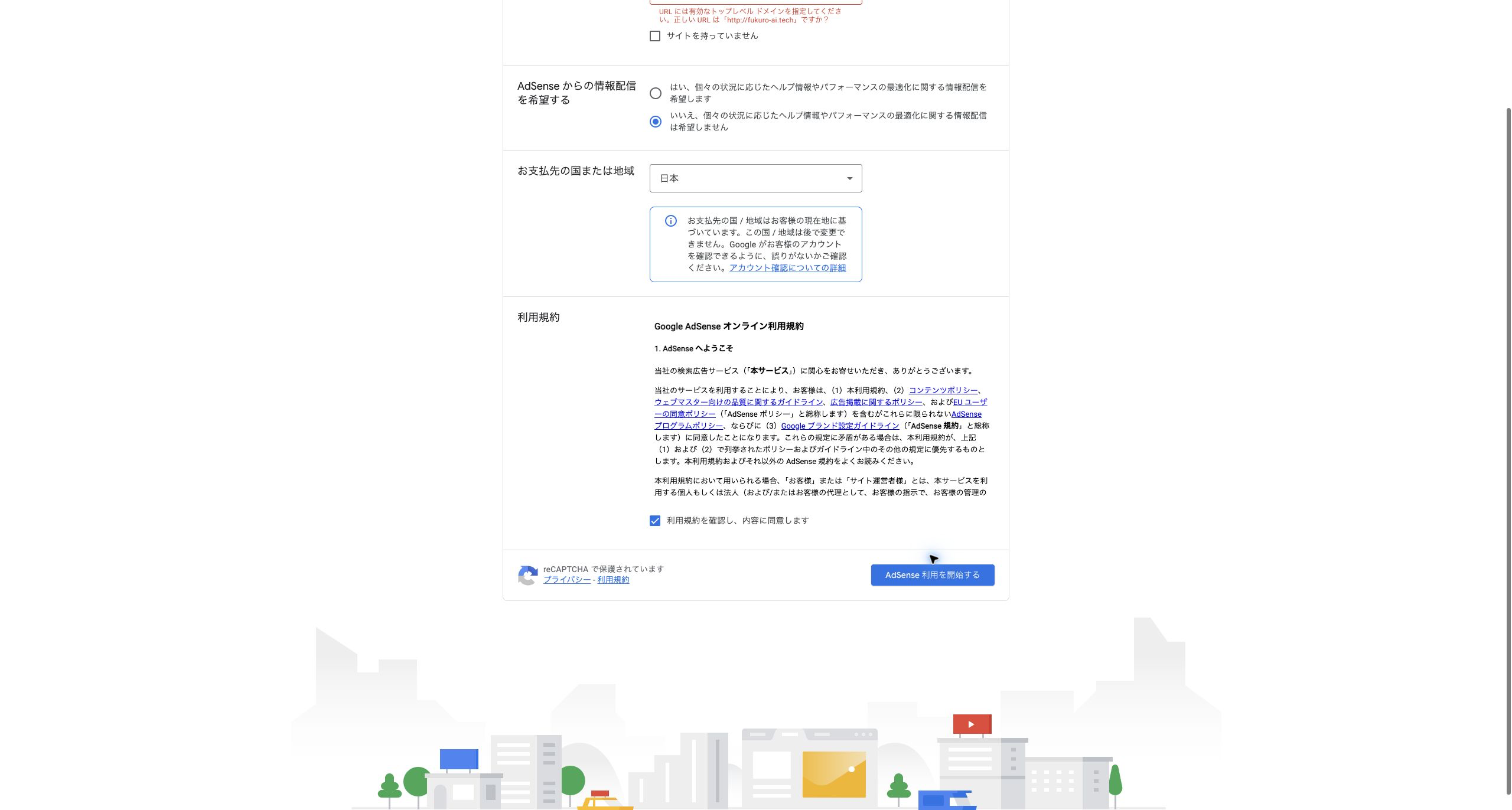
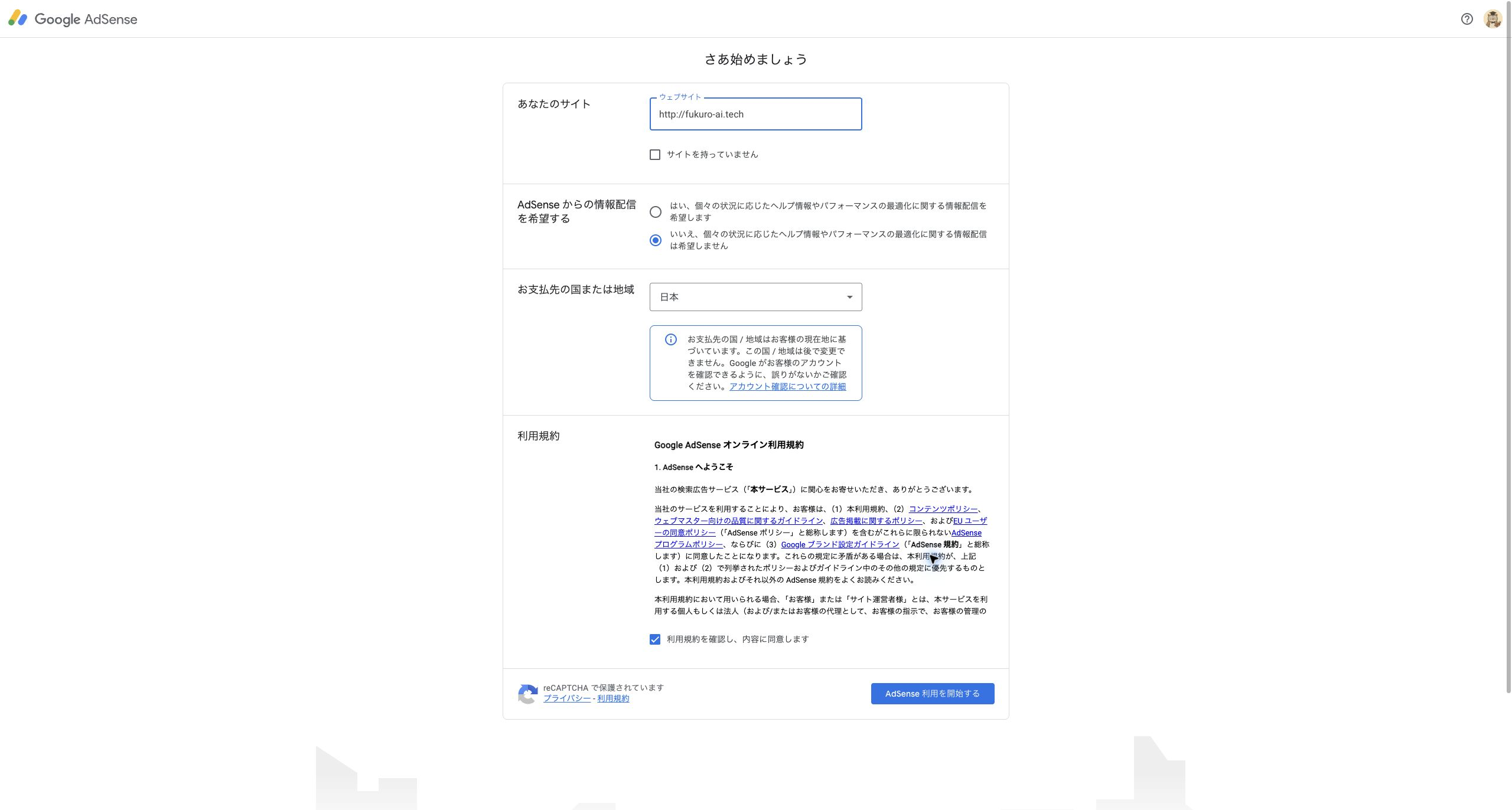
このブログでは、公開ページのcanonicalは https://www.fukuro-ai.tech/ です。一方で、実際のAdSense申請画面では、www付きURLではなくルートドメインの fukuro-ai.tech として登録を進める必要がありました。Search ConsoleではHTTPとHTTPS、wwwありなし、canonicalの切り分けで迷う場面がありましたが、AdSenseでも入力するURLの扱いを画面上で確認しながら進めるのが大事です。
申請前に見る場所
- 公開canonicalは
https://www.fukuro-ai.tech/、AdSense側の登録ドメインはfukuro-ai.techとして記録する - トップページから主要記事、プロフィール、お問い合わせへ移動できる
- お問い合わせフォームが送信できる
- プライバシーポリシー、広告・PR表記が公開状態になっている
- 主要記事に noindex が入っていない
- Search Consoleでcanonical URLを確認できる
- 未完成に見える案内文や作業メモが残っていない
この段階で不安がある場合は、先に直してから申請画面へ進んだほうが落ち着いて作業できます。
AdSense申請の大まかな流れ
AdSense公式ヘルプでは、アカウント作成、アカウントのセットアップ、サイト審査、広告掲載開始という流れで説明されています。
WordPressブログで見ると、実務上は次の順番で考えるとわかりやすいです。
- AdSenseにログイン、またはアカウントを作成する
- 広告を表示したいサイトのURLを追加する
- 支払い情報など、アカウント設定に必要な情報を入力する
- サイトをAdSenseにリンクする方法を選ぶ
- WordPress側に確認コード、メタタグ、またはSite Kit連携を設定する
- 公開ページのHTMLでコードが入っているか確認する
- AdSense画面に戻り、完了チェックと審査リクエストを行う
- 審査中のステータスとメールを確認する
この中で初心者が迷いやすいのは、サイトをAdSenseにリンクする方法と、WordPress側のどこに確認コードを入れるかです。ここを先に決めておくと、申請画面で焦りにくくなります。
サイト追加で入力するURL
AdSenseの「サイトを追加」では、広告を表示するサイトのURLを入力します。
ここで大事なのは、実際に読者がアクセスする正規URLを入れることです。
このブログでは、公開記事のcanonicalがHTTPSのwww付きURLになっています。ただし実際のAdSense画面では、https://www.fukuro-ai.tech を入れるとURL形式の確認で止まり、ルートドメインの fukuro-ai.tech で進める形になりました。読者側の正規URLと、AdSense画面上の登録ドメインを分けて記録しておくと、あとで混乱しにくいです。
注意:
記事単体のURLを入れたり、思いつきでURLを変えたりしないようにします。AdSense画面でルートドメインを求められた場合でも、公開canonicalやSearch Console確認URLとセットで記録しておくと、「どのURLを審査に出したのか」がわかりやすくなります。
もしサイトURLを間違えた場合、公式ヘルプでは、間違ったサイトを削除して新しいサイトを追加できると案内されています。ただし、最初から正しいURLで進めるほうが、審査中の不安は少なくなります。
実際に申請してわかった流れ
ここからは、AIブログ実験室で2026年6月27日に実際にAdSense申請を進めたときの記録です。画面にはアカウント情報やパブリッシャーIDが映ることがあるため、記事内のスクリーンショットは必要な範囲だけを残し、アカウント周辺をマスクしています。
実作業メモ:
最初は https://www.fukuro-ai.tech で進めようとしましたが、AdSense画面ではルートドメインの入力を求められました。最終的には fukuro-ai.tech を登録対象として進め、公開サイト側ではHTTPSのwww付きcanonicalを維持しています。
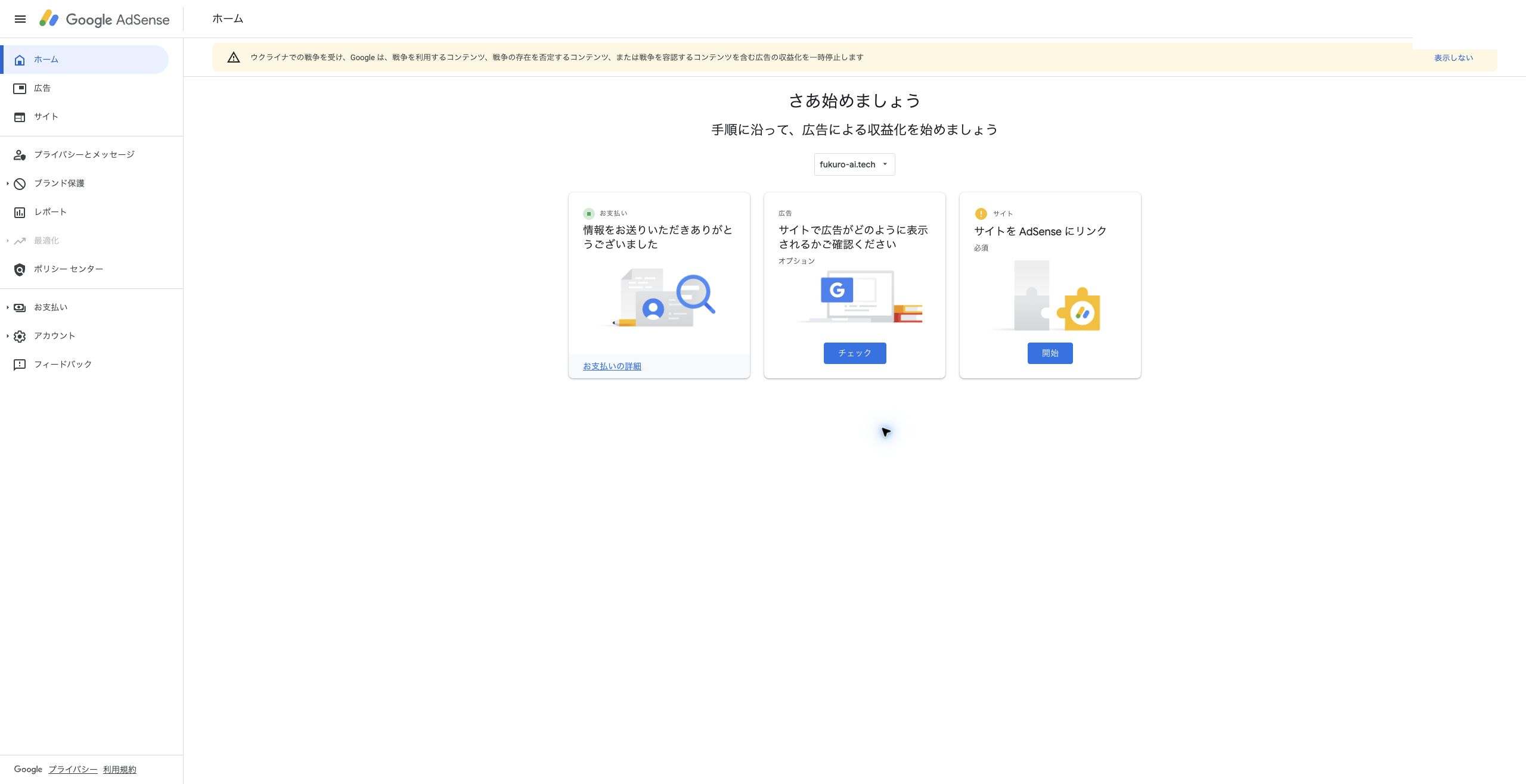
アカウント作成後は、AdSenseホームに「お支払い」「広告」「サイト」の3つのカードが表示されました。支払い情報は個人情報を含むため、入力中の画面は記事には載せません。この記事では、入力完了後に「情報をお送りいただきありがとうございました」と表示された状態だけを残しています。
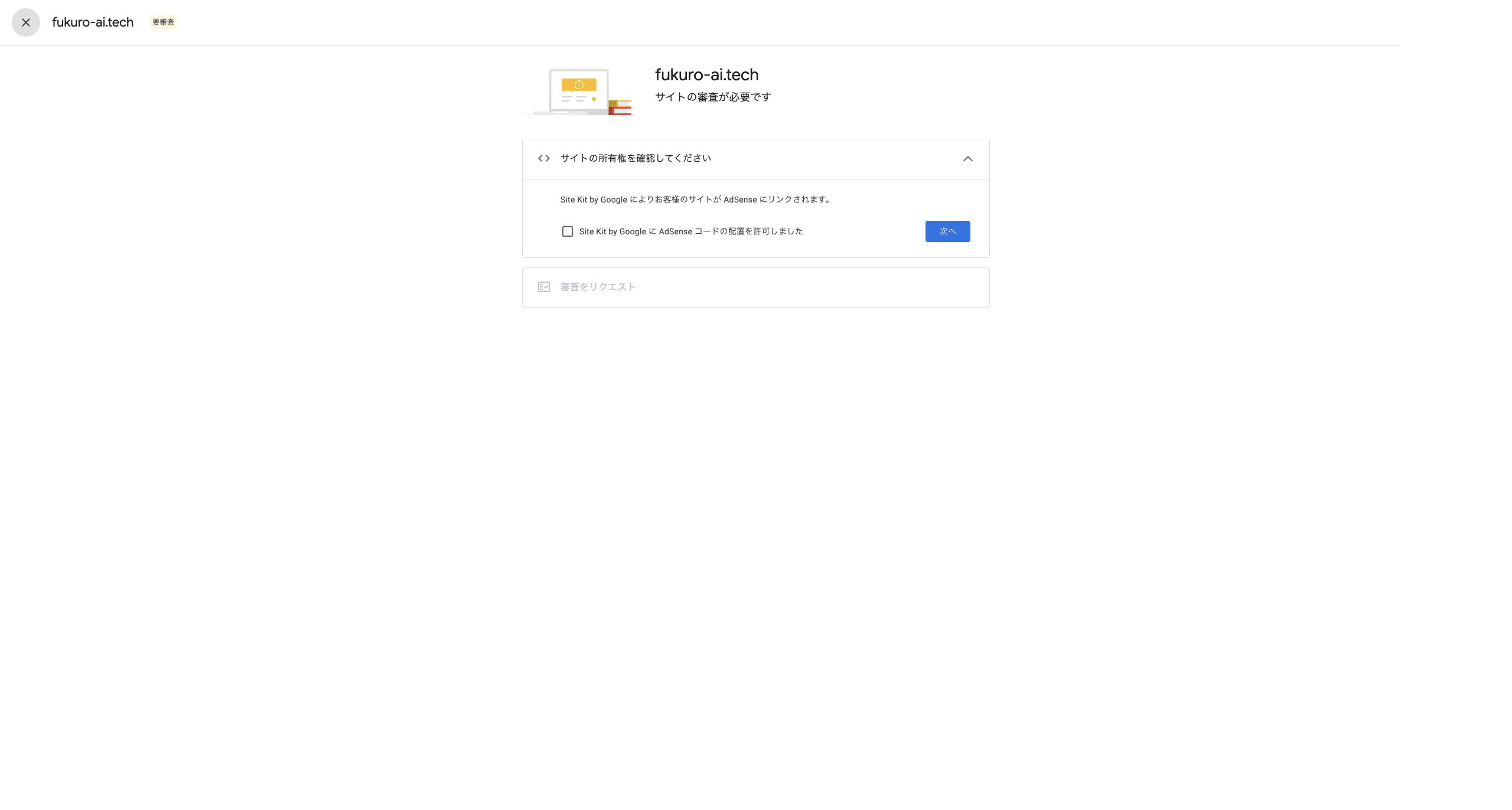
このブログでは、Site Kit by GoogleでAdSense連携を進めました。公開トップページのHTMLにも pagead2.googlesyndication.com と adsbygoogle.js が出ていることを確認してから、AdSense画面側のチェックを入れています。
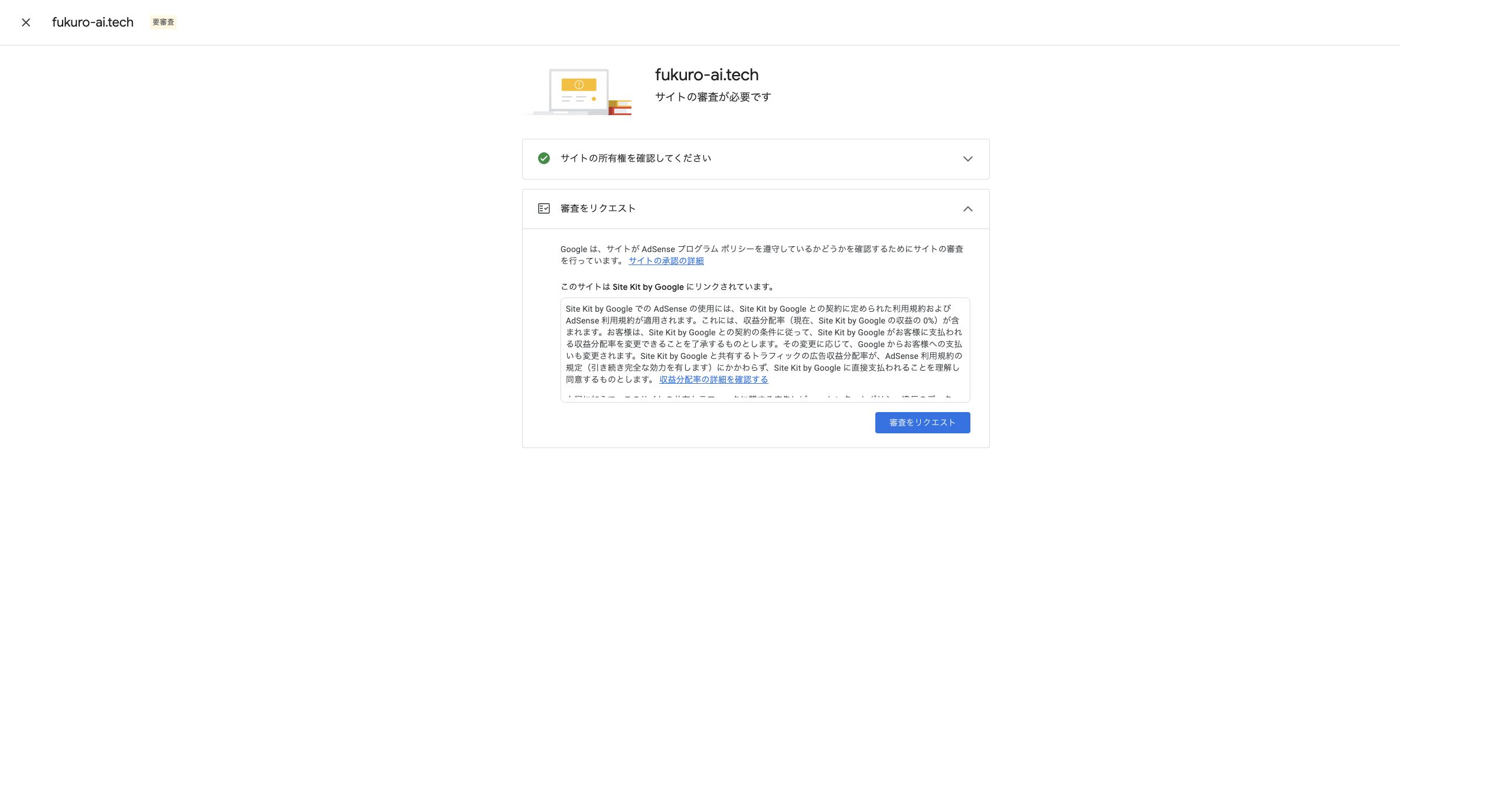
初回の審査リクエスト後は、サイト詳細の表示が「審査待ち」に変わりました。同時に、欧州経済領域、英国、スイス向けの同意メッセージ作成案内も表示されました。同意管理は申請送信と分けて確認し、2026年6月28日にGoogleの同意メッセージを作成・設定しました。
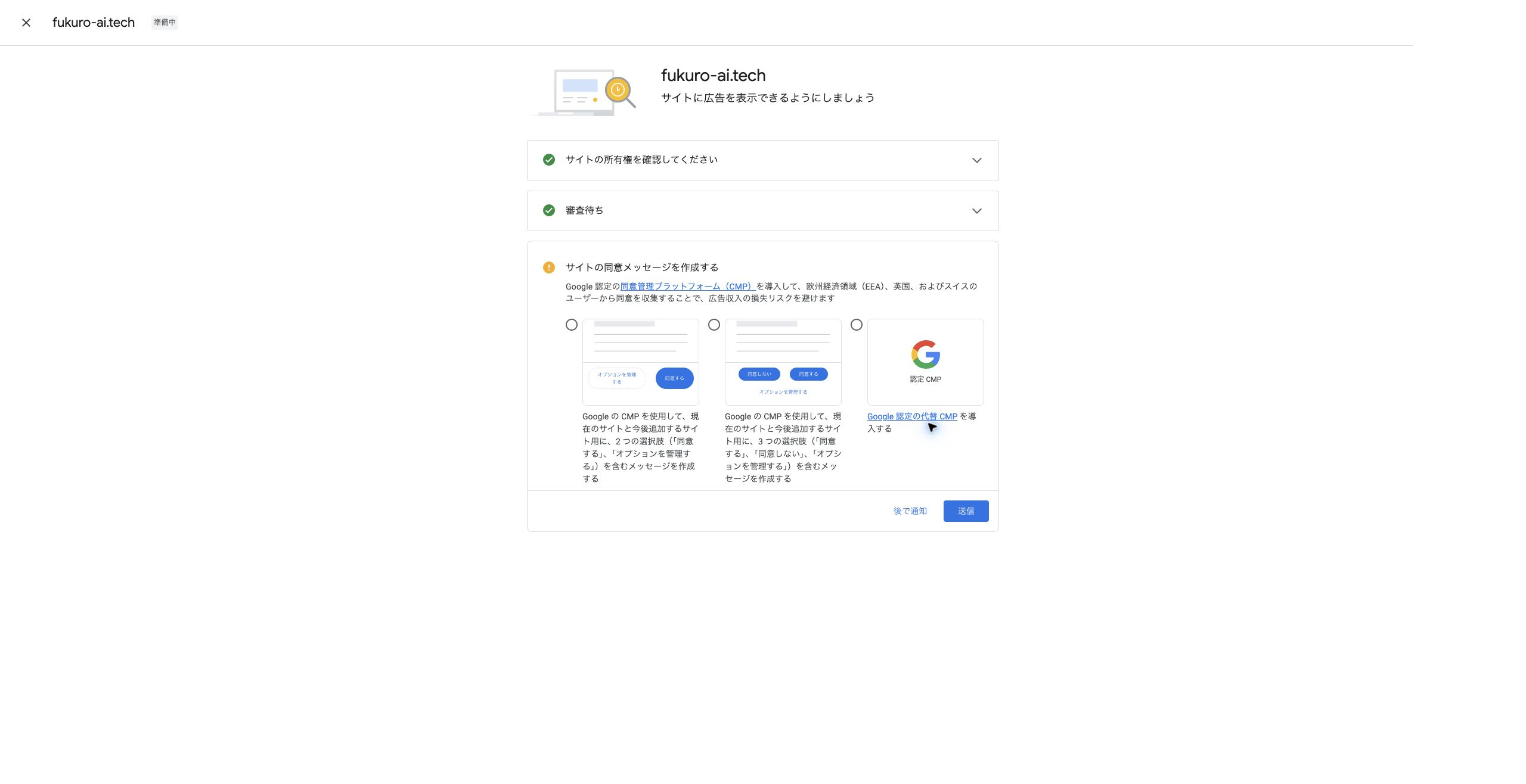
今回の結論:
申請作業で大事だったのは、URLの入力形式、Site Kitの接続状態、公開HTML上のAdSenseコード、審査リクエスト後のステータスを分けて確認することでした。特に、支払い情報やパブリッシャーIDが映る画面は、スクリーンショットを記事に使わないか、必ずマスクして扱います。
サイトをAdSenseにリンクする方法
サイト追加後は、サイトをAdSenseにリンクします。
公式ヘルプでは、確認方法としてAdSenseコードスニペット、ads.txtコードスニペット、メタタグなどが案内されています。AdSenseコードやメタタグは、HTMLの <head> と </head> の間に入れる必要があります。
| 方法 | 向いている場面 | 注意点 |
|---|---|---|
| Site Kit by Google | Search ConsoleやAnalyticsも同じ管理画面で見たい | Site Kit側とAdSense側の両方で接続状態を確認する |
| ヘッダー挿入系プラグイン | コードを直接headへ入れたい | 同じコードを重複して入れない |
| テーマのカスタムコード機能 | テーマ側に安全な入力欄がある | テーマ変更時の扱いを確認する |
| テーマファイル直接編集 | 上級者が子テーマで管理する | 初心者は原則避ける |
初心者の場合、いきなりテーマファイルを直接編集するのは避けたいです。テーマ更新や記述ミスでサイト全体に影響する可能性があるからです。
このブログで進めるなら、まずSite Kitの状態を確認し、AdSense連携が使えるかを見るのが安全です。すでにSite KitをSearch ConsoleやAnalyticsで使っている場合、同じ管理画面上でつながりを確認しやすいからです。
WordPress側で確認する場所
確認コードを設定したら、AdSense画面へ戻る前に、WordPress側と公開ページ側で確認します。
管理画面だけ見て「保存したから大丈夫」と判断しないほうがいいです。実際に公開ページのHTMLへ出ているかを見ます。
公開ページで見るポイント
- トップページでコードまたはメタタグが出ている
- 記事ページにも反映されている
<head>内に入っている- パブリッシャーIDやコードを記事本文に貼っていない
- 同じコードを何重にも入れていない
- キャッシュを使っている場合は、必要に応じてキャッシュ後の表示を確認する
ブラウザでページを開き、ページのソースを表示して、google-adsense-account や pagead2.googlesyndication.com など、設定した方式に応じた文字列が入っているか確認します。
<!-- 記事内に本物のコードは載せない例 --> <meta name="google-adsense-account" content="ca-pub-xxxxxxxxxxxxxxxx">画像化するときの注意:
実際のコードやパブリッシャーIDをスクリーンショットでそのまま公開しないこと。記事にする場合は、必ず一部を隠します。
審査リクエスト前の最終チェック
コードを設置したら、すぐに審査リクエストしたくなります。
でも、その前にもう一度だけ、サイト全体を見ます。
AdSense公式ヘルプでは、サイトには訪問者に関連する独自コンテンツと良いユーザー体験が必要で、わかりやすいナビゲーションや独自で興味深いコンテンツを確認するよう案内されています。
| 確認項目 | このブログで見ること |
|---|---|
| トップページ | 公開記事数や導線が古くない |
| お問い合わせ | 完成状態で、送信テスト済み |
| プロフィール | 未完成表現が残っていない |
| ポリシー | 広告・PR表記、プライバシーポリシーが読める |
| 主要記事 | AIの一般論だけでなく、作業ログや判断を含んでいる |
ここまで見たうえで問題がなければ、AdSense画面に戻り、完了チェックを入れて審査をリクエストします。
審査リクエストを送った後は別記事へ
この操作ログの範囲は、審査リクエストの送信までです。送信時刻・表示ステータスの記録、審査待ち中に触る場所と触らない場所、不承認後の見直し順はGoogle AdSense申請後にやることで整理しています。
やらないほうがいいこと
AdSense申請は、焦るほどミスが増えます。
- よくわからない広告プラグインを何個も入れる
- テーマファイルを直接編集して戻せなくなる
- 記事本文に確認コードを貼る
- publisher IDや支払い画面をそのまま画像に出す
- 審査中にトップページや固定ページを大きく崩す
- 承認前から広告収益を保証するような表現を書く
ここだけは慎重に:
確認コードやパブリッシャーIDは、記事本文やスクリーンショットでそのまま出さないようにします。公開記事に使う画像は、必ず伏せ字やぼかしを入れます。
AdSenseは収益化の入口ですが、申請作業そのものが目的ではありません。読者が安心して読めるサイトを保ったまま、必要なコードだけを正しい場所へ入れることが大事です。
AIブログでCodexが助けられる部分
今回のような申請前後の作業では、Codexはかなり役に立ちます。
たとえば、申請前チェックリストを作る、固定ページの未完成表現を探す、記事内リンクを確認する、台帳に残す項目をそろえる、といった作業です。
一方で、AdSense画面の最終送信や支払い情報の入力、実際の審査リクエストは、人間が確認して進めるべきです。
AIに任せる部分と、人間が責任を持つ部分を分けると、収益化作業はだいぶ落ち着いて進められます。
よくある質問
- Site Kitを使えば、確認コードを手で貼らなくていいですか?
-
Site KitでAdSense連携できる場合は、手作業より管理しやすいことがあります。ただし、AdSense画面とSite Kit設定でコード設置状態を確認し、公開ページにも反映されているか見ます。
- ads.txtは申請前に必ず必要ですか?
-
AdSense画面で求められる内容に従います。ads.txtはルートディレクトリに置く必要があるため、WordPress管理画面だけで完結しない場合があります。表示された指示とサーバー側の置き場所を確認します。
- AIで作った記事がある場合、申請前に全部書き直すべきですか?
-
全部を機械的に書き直すより、一般論だけの記事、体験や判断が薄い記事、読者の次の行動が弱い記事を優先して直します。AIを使ったかどうかより、読者にとって具体的な価値があるかを見ます。
公式参照
- AdSense へのお申し込み – Google AdSense ヘルプ
- サイトを AdSense にリンクする – Google AdSense ヘルプ
- Make sure your site’s pages are ready for AdSense – Google AdSense Help
- Connect to AdSense and show ads on your WordPress site – Google AdSense Help
まとめ
Google AdSense申請は、難しい魔法のような作業ではありません。
ただし、サイトURL、確認コード、WordPress側の設置場所、審査リクエスト前の確認があいまいなまま進めると、不安だけが大きくなります。
このブログでは、公開canonicalは https://www.fukuro-ai.tech/ のまま、AdSense側では fukuro-ai.tech を登録ドメインとして申請しました。固定ページと主要記事を確認し、Site KitでAdSenseとサイトをリンクする方針で進めています。
2026年6月27日の初回申請では、Site Kit経由でAdSenseコードが公開HTMLに出ていることを確認し、審査リクエストを送信しました。同意メッセージは翌6月28日に設定済みです。2026年7月15日の改善後の審査リクエスト後は、大幅な設定変更を避け、AdSenseのステータスとメール通知を確認します。
なお、AdSense申請は広告を出す準備であり、収益記事そのものを強くする作業とは別です。AI下書きをSWELLブロックで読みやすい収益記事へ整えた実例は、17記事目のSWELL実践レビューにまとめています。
AdSense申請後に、広告以外の収益導線も整理するなら、AIブログで収益化するなら何を売るかを考えた31記事目もあわせて確認できます。
申請後は「記事を増やす」より先に計測表を作る
Search Console、GA4、CTA、成果を同じ週で記録する空台帳を無料サンプルとして配布しています。申請後に何を直すかを数字から一つ決めるために使います。
公開後チェックやSearch Console確認の流れは、ブログ記事を公開した後にやることでも整理しています。AdSense申請も同じで、送信して終わりではなく、確認して、記録して、次の改善につなげる作業として扱うのがちょうどいいです。