ブログを運営していると、「表示を少しでも快適にしたい」「セキュリティも気になる」と思うことがあります。でも、対策を調べるほど専門用語が増えて、どこから手をつければいいか迷いますよね。
僕が「Cloudflareは有能だな」と感じるのは、ブログの入口で必要になりやすい役割をひとつのサービスでまとめて考えられるところです。無料プランから試せる機能もあります。
ただし、Cloudflareを入れれば必ずブログが速くなる、すべての攻撃を防げる、という意味ではありません。この記事は公式情報をもとに特徴と注意点を整理したもので、僕自身の導入前後の速度測定や攻撃数の実測レビューではありません。設定を変える前に知っておきたいことも、あわせて紹介します。
Cloudflareは「ブログの受付係」のようなもの
レンタルサーバーに置いたブログへ読者がアクセスするとき、設定によってはCloudflareがその途中に入ります。アクセスを中継したり、よく見られる画像などを届けたり、入口で不審な通信に備えたりします。
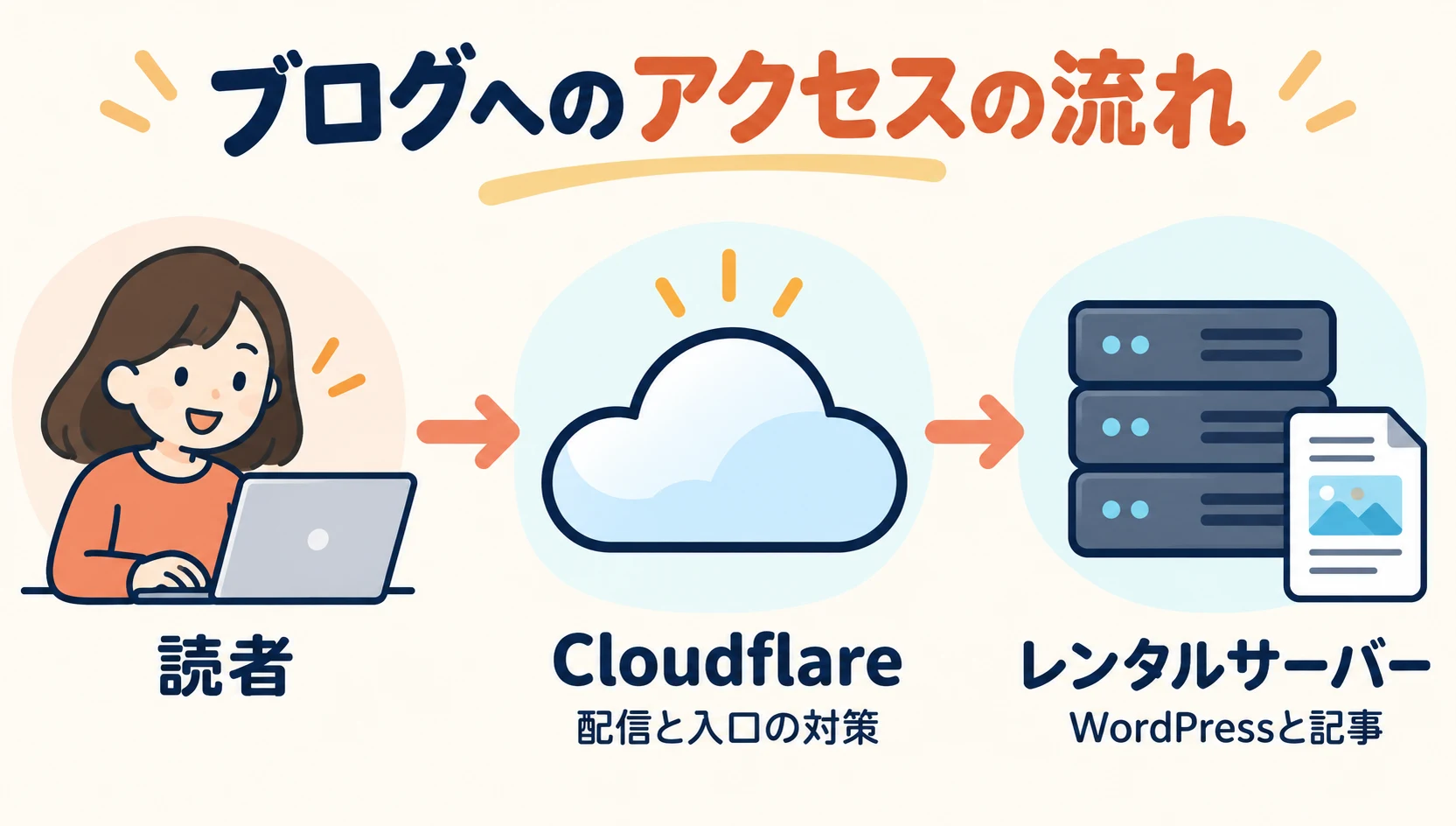
図のとおり、Cloudflareを使うときも、記事やWordPressを置くレンタルサーバーは基本的にそのままです。Cloudflareを経由する設定にした通信では、サイトに届くまでの道のりにCloudflareが加わります。一方、住所案内だけをCloudflareに任せ、通信はサーバーへ直接送る設定もあります。どの設定になっているかで、使える機能が変わります。
1. 画像などを読者へ届けるのを手伝う
Cloudflareには、画像や見た目の設定ファイルなどを配信する機能があります。よく使うデータを一時的に保管しておけば、毎回ブログのサーバーから取りに行かずに済む場合があります。
この仕組みは「キャッシュ」と呼ばれます。少し難しく聞こえますが、よく使うものを近くに置いて、必要なときすぐ渡せるようにするイメージです。
ただし、サイトの内容や訪問者ごとに変わるページまで一律に保管すると、更新が反映されなかったり、ログイン画面などに影響したりすることがあります。最初からブログ全体の設定を変えるのではなく、必要性を確かめながら進めるのが安心です。
2. サイトの入口で不審なアクセスに備える
Cloudflareには、大量のアクセスでサイトが見られなくなる攻撃への対策や、怪しい通信を見分ける仕組みがあります。公式の無料プランにも基本的な対策が含まれています。
とはいえ、「Cloudflareを使えば安全対策は完了」ではありません。WordPressやプラグインを更新すること、強いパスワードを使うこと、バックアップを取ることも大切です。Cloudflareは、そうした基本対策に追加する入口の備えと考えましょう。
3. HTTPSでの通信を整えやすい
ブログのURLが「https://」で始まるとき、ブラウザとサイトの通信は暗号化されています。Cloudflareを経由してサイトを表示する設定では、無料プランでもHTTPS用の証明書を利用できます。
ただし、Cloudflareとレンタルサーバーのあいだの設定も関係します。Cloudflare公式が案内する「Full (strict)」は、サーバー側の証明書が有効で、サイトの名前と一致していることなどが必要です。条件が合っていないとエラーになる場合があるため、サーバー側でHTTPSが正常に使えることを先に確認してください。(公式資料:Full (strict))
Cloudflareとレンタルサーバーの違い
「Cloudflareを使うなら、レンタルサーバーを解約できるの?」と思うかもしれません。役割が違うので、通常は置き換えにはなりません。
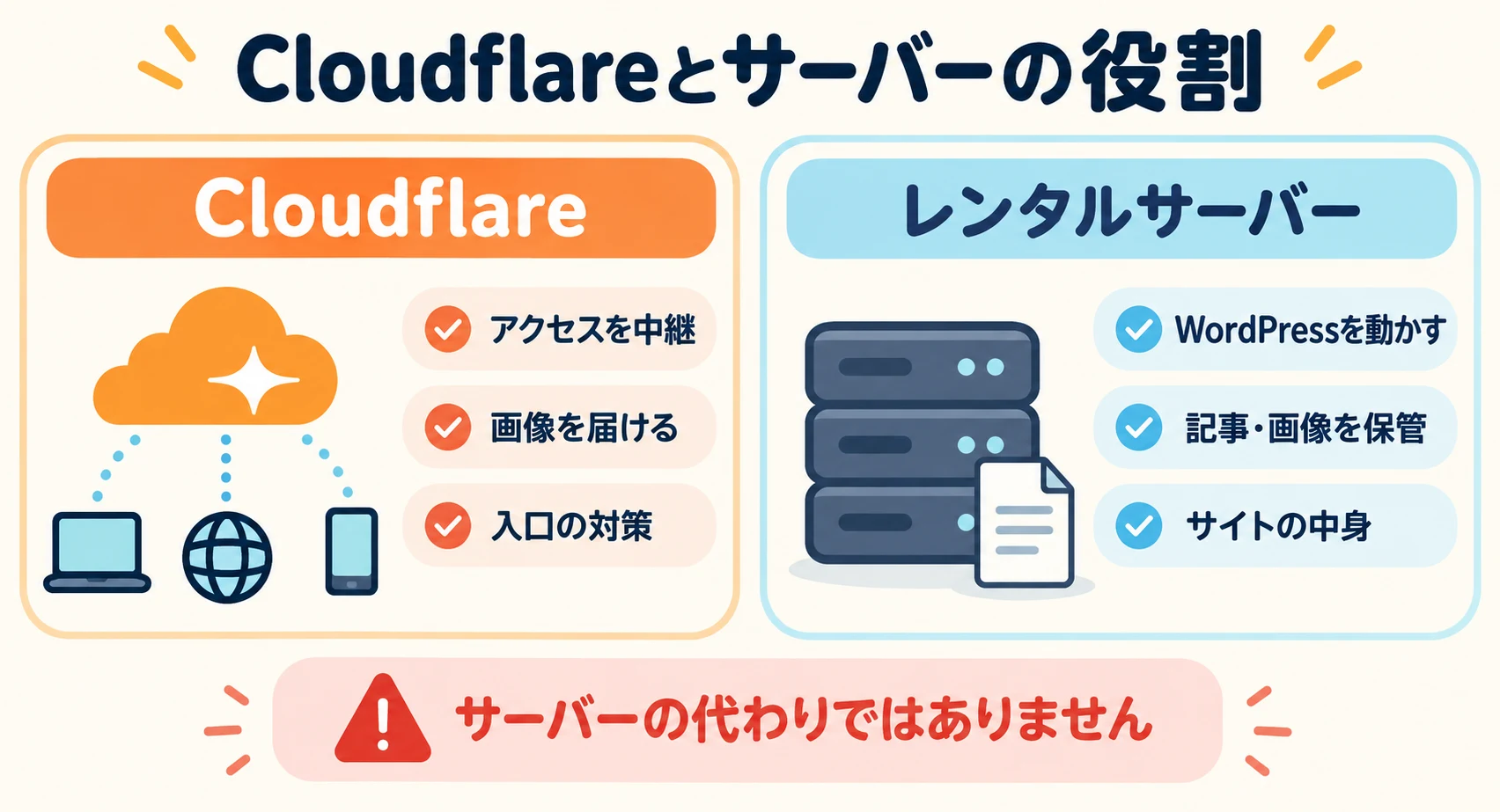
Cloudflareは、読者がブログにたどり着くまでの配信や入口を担当します。レンタルサーバーは、WordPressを動かし、記事や画像、データを保管します。バックアップの方法はサーバー会社や契約によって違うため、別途確認が必要です。
ブログをこれから始める準備中なら、ConoHa WING×SWELLの開始前チェックやWordPress初期設定チェックで、ドメイン・サーバー・WordPressの関係を先に整理しておくと分かりやすいです。
個人ブログで使うメリットと、急がなくてよいケース
Cloudflareの良さは、専門サービスをいくつも契約しなくても、サイトの入口まわりをまとめて見直せることです。無料プランがあるので、どんな機能か公式情報を確かめながら検討できます。
特に、レンタルサーバーはそのまま使いながら、配信や入口の対策を整えたい人には候補になります。公式ページでは、無料プランの対象機能や有料プランとの違いも確認できます。(Freeプラン・プラン比較)
一方で、ブログを公開したばかりで、ドメインやメールの設定がまだよく分からない人は、急いで導入しなくても大丈夫です。まずブログが安定して表示できることを確認し、今困っていることがCloudflareで解決できそうかを考えてみましょう。
導入前に気をつけたい3つのこと
1. ドメインの設定を変える前に、メールも確認する
Cloudflareを使うときは、ドメインの「行き先案内」を切り替える場合があります。この案内を管理する仕組みをDNSと呼びます。DNSにはブログだけでなく、独自ドメインのメールに必要な設定も含まれることがあります。
切り替え前に、現在の設定を控え、利用中のメールサービスが指定している項目も確認してください。変更後は、ブログが表示できるかだけでなく、メールを送受信できるかもテストしましょう。(Cloudflare公式:DNSの始め方・メール関連の確認事項)
2. WordPressのすべてのページを一度に保管しない
記事本文や画像のように、多くの人に同じ内容を見せるページと、ログイン中の管理画面や問い合わせフォームのように、人や操作によって内容が変わるページは性質が違います。
こうしたページを区別せずに保管すると、更新が見えない、フォームが正常に動かないといった問題につながることがあります。導入直後はむやみに追加設定をせず、サイトが普段どおり使えるかを確認してからにしましょう。Cloudflareには、指定したページを保管しないための設定もあります。(公式資料:Cache Rules)
3. 暗号化の設定は、サーバー側も見てから変更する
ブラウザからCloudflareまでの通信だけでなく、その先のレンタルサーバーまで暗号化されているかも大切です。設定を変える前に、サーバー会社の管理画面でHTTPSが有効か、証明書に問題がないかを確認してください。
「Full (strict)」などの項目名だけを見て選ぶと、サーバー側の準備ができていない場合にサイトがエラーになることがあります。よく分からないときは推測で変更せず、利用中のサーバー会社の案内を確認しましょう。
初心者向け:導入前後の確認リスト
いきなり細かい設定を増やす必要はありません。まずは「準備」「切り替え」「確認」の順に進めましょう。

準備する
現在のドメイン設定、メールの設定、サーバーのバックアップを確認して控える。
切り替える
ドメイン会社やCloudflareの画面で案内される手順を読み、一つずつ変更する。
動作を確かめる
ブログ、管理画面、記事更新、問い合わせフォーム、メールの送受信を試す。
作業中に問題が起きたときのため、変更前の状態と作業内容はメモしておきましょう。よく分からない項目を推測で埋めず、ドメイン会社・サーバー会社・メールサービスの公式案内に沿って確認してください。
よくある質問
Cloudflareを使えばブログは速くなりますか?
必ず速くなるとは言えません。サイトの作りや画像の大きさ、サーバー、読者の場所などによって変わります。気になる場合は、導入前後で同じページを確認して比べてください。
無料プランだけでセキュリティ対策は十分ですか?
無料プランにも入口の対策はありますが、すべての危険をなくせるわけではありません。WordPressの更新、パスワードの管理、バックアップも続けてください。利用できる機能はプランによって異なるため、申し込み前に公式ページを確認しましょう。
独自ドメインのメールを使っていても導入できますか?
利用できる場合はありますが、メール用の設定を正しく引き継ぐ必要があります。切り替え後は、サイトだけでなくメールの送受信も確認してください。
WordPressのキャッシュ設定はすぐ変更するべきですか?
最初からブログ全体を対象にする必要はありません。まず普段どおりに記事更新やフォーム送信ができることを確認し、必要性が分かった範囲だけを変更しましょう。
まとめ:Cloudflareはブログの「入口」を整えたい人におすすめ
Cloudflareは、読者がブログにたどり着くまでの配信や入口の対策を、ひとつのサービスでまとめて考えられるのが魅力です。レンタルサーバーをそのまま使いながら検討でき、無料プランから確認できる機能もあります。
一方で、記事を保管する場所やバックアップの代わりではありません。導入時にはドメインとメールの設定、WordPressの画面やフォーム、サーバー側のHTTPSを確認する必要があります。
僕のおすすめは、まず「何を改善したいか」を一つ決めて、小さく試すことです。設定を変えたあとは、ブログだけでなく、管理画面やメールまで普段どおり使えるか確認しましょう。注意点を押さえて使うなら、Cloudflareは個人ブログでも検討する価値のあるサービスだと思います。